Как заменить цвет вещи на фото, не пересобирая карточку
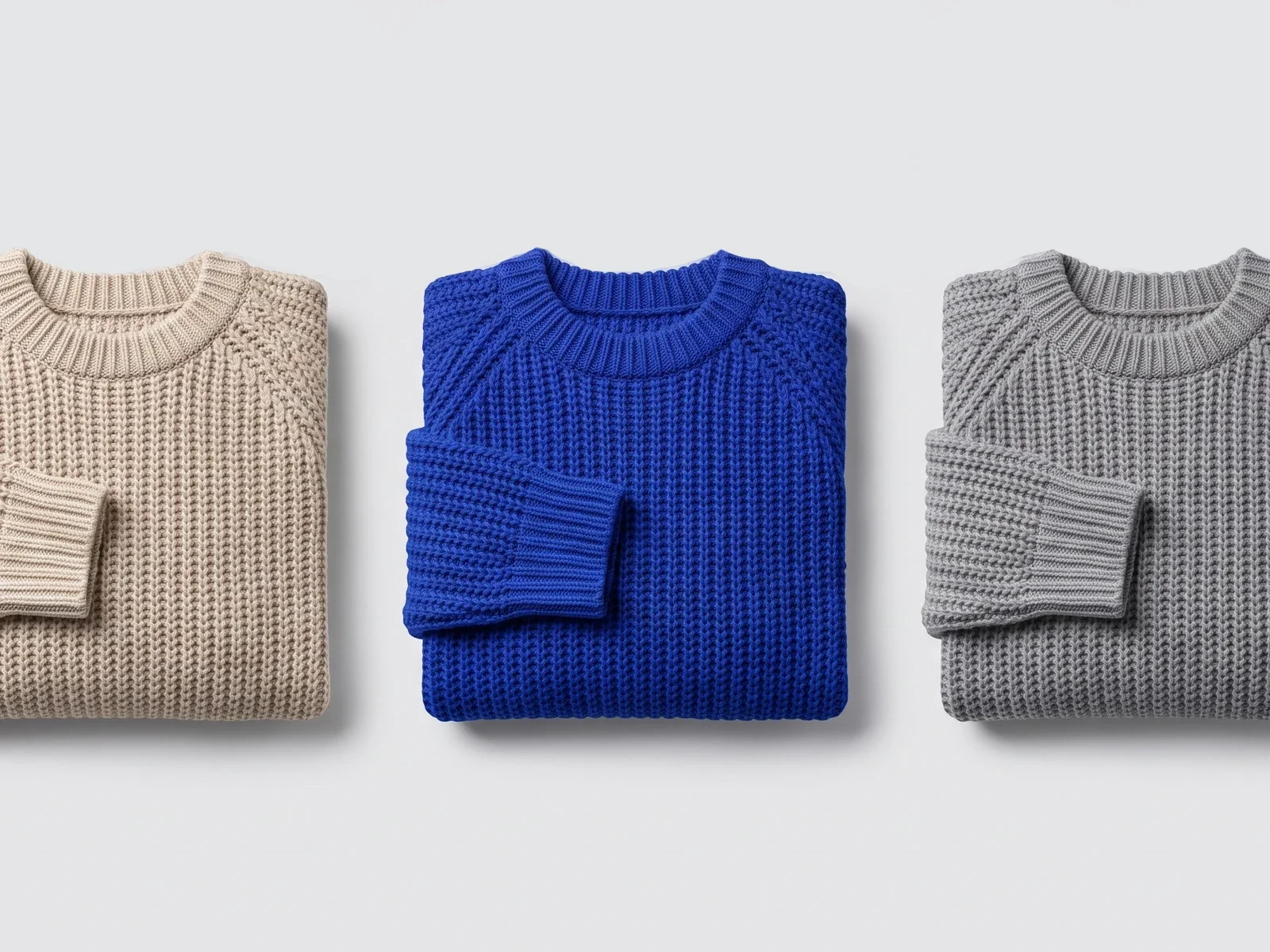
Если товар один и тот же, а нужен ещё и в другом цвете, пересъёмка не обязательна: в редакторе dropcrop есть инструмент «Замена цвета», который пипеткой берёт конкретный оттенок на фото и уводит его в другой, не трогая всё остальное. Он же чинит фон, который вышел не совсем белым. Ниже — как им пользоваться, какой приём делает результат предсказуемым и в каких случаях инструмент справляется, а в каких — нет.
Чем это отличается от «По цветам»
В разделе «Обработка» есть ещё группа «По цветам» — она правит целую полосу спектра: «все оранжевые», «все синие». На однотонном фоне этого мало, потому что фон и товар часто лежат в одной полосе, и полоса тянет их вместе. «Замена цвета» устроена иначе: вы тычете пипеткой в конкретный цвет и сами назначаете разброс — сколько соседних оттенков считать тем же самым. Так светло-серый фон доводят до чистого белого, бежевую вещь — в белую, синюю коробку — в зелёную, а сам товар, если он другого цвета, не задевают вовсе.
Как заменить цвет: шаг за шагом
- Откройте dropcrop.ru, загрузите фото. В левом меню, в группе «Правка», выберите раздел «Обработка», а во втором ряду — «Замена цвета».
- Нажмите кнопку «Пипетка» (она превратится в «Ткните в кадр») и кликните по цвету, который нужно заменить. Взятый цвет ляжет в кружок под подписью «Какой цвет меняем», а кнопка станет называться «Взять другой» — можно перевыбрать точку в любой момент.
- Включите переключатель «показать охват». Кадр станет чёрно-белым: белое — то, что попадёт под замену, чёрное — то, что останется как есть.
- Настройте ползунок «Разброс» — от него зависит, сколько соседних оттенков войдёт в белую область. Ориентируйтесь на само превью, а не на глаз по цветному кадру: угадать разброс вслепую не получится.
- Если под замену случайно попадает что-то за пределами вещи, включите «только рядом с точкой» — тогда возьмётся не весь такой цвет по кадру, а только пятно, связанное с точкой клика.
- Выключите просмотр охвата и переходите к блоку «Во что превращаем»: три ползунка — «Оттенок», «Насыщенность», «Яркость». Быстрее — кликнуть по готовому цвету в палитре под кружками, ползунки встанут сами, а потом их можно докрутить руками.
- Готово. Кнопка «Отменить замену» внизу панели сбрасывает всё разом, если результат не понравился.
Просмотр охвата — главный приём
Ошибка новичка — сразу крутить «Оттенок», глядя на цветной кадр: непонятно, что именно красится, пока не увидишь границу. «Показать охват» рисует ровно ту область, которую возьмёт замена, — той же логикой, что и сама покраска, а не упрощённой копией для картинки. Значит, если на превью белым легла только вещь, а фон остался чёрным — на кадре произойдёт то же самое, без сюрпризов. Сначала смотрят, что попадёт под замену, и только потом красят — не наоборот.
Когда это работает хорошо, а когда — не очень
Лучше всего инструмент ведёт себя на однотонной матовой вещи при ровном свете: у неё узкий разброс оттенков, разброс можно держать небольшим, и охват на превью ложится ровно по силуэту.
Три ситуации, где стоит быть внимательнее:
- Глянец с бликами. Блик на глянцевой сумке или пластике почти белый и по цвету далеко от базового оттенка вещи — он не попадёт в разброс и останется старого цвета, даже если сама вещь перекрасилась. Расширять разброс до блика обычно означает заодно зацепить фон.
- Тени в складках ткани. Глубокая тень в складке — это уже другой цвет по яркости, и с небольшим разбросом такие места могут выпасть из маски и остаться нетронутыми пятнами внутри перекрашенной вещи. Смотрите на превью охвата именно в складках, а не только по контуру.
- Цвет вещи совпал с цветом фона. Если вещь и фон одного оттенка и соприкасаются, пипетка не различит их по цвету — под замену уйдёт и то, и другое. Включённое «только рядом с точкой» тут не всегда спасает: если цвета сливаются на стыке, область всё равно расходится через него. Надёжный обход — сначала выделить вещь целиком в разделе «Выделение» (прямоугольником, овалом или лассо), а уже потом открывать «Замена цвета»: правка не выйдет за пределы выделенной области, даже если цвет и правда «протекает» дальше.
Проверьте края после замены
Граница маски сделана мягкой специально — резкий обрез давал бы на фоне с перепадом света заметную ступеньку. Но у мягкой границы есть обратная сторона: на настоящих контурах вещи, где и так есть плавный переход (шов, край ткани, лёгкое размытие от съёмки), полусила маски иногда подмешивает новый цвет неполно — получается тонкая кайма из смеси старого и нового оттенка. На маленьком превью её не видно. Увеличьте кадр кнопками масштаба в шапке до 100% или 200% и пройдитесь взглядом по краю вещи; если кайма заметна — включите просмотр охвата ещё раз и слегка уменьшите разброс, чтобы граница легла точнее по контуру.
Не выкручивайте насыщенность и яркость до предела
Ползунки «Насыщенность» и «Яркость» двигают значение не абсолютно, а от текущего: чем ближе к краю шкалы, тем сильнее все пиксели маски тянутся к одному общему результату — на +100 по яркости любой оттенок внутри маски доводится до чистого белого, на -100 — до чёрного, независимо от того, каким он был. Именно поэтому крайние значения полезны для «залить в один сплошной цвет», но опасны для одежды: складки и лёгкая тень на ткани — это и есть разница в яркости и насыщенности между соседними пикселями, и на самом краю шкалы эта разница пропадает, а вместе с ней фактура ткани становится плоским пятном. Двигайте ползунки настолько, насколько нужно для нужного оттенка, и не дальше — тогда рельеф складок и тени остаются на месте, просто в новом цвете.
Замена цвета фона — тот же инструмент
Всё описанное выше в равной мере работает и для фона: пипеткой берётся не оттенок вещи, а цвет фона. Частый случай — фон снят не в студийном свете и вышел сероватым или желтит от лампы; доводить его до чистого белого через пересъёмку не нужно, «Замена цвета» с небольшим разбросом и плюсом по яркости справляется за минуту. Этот же случай подробнее разобран в статье про белый фон для карточки товара. Если же цель не перекрасить фон, а убрать его совсем — это другой инструмент, и он разобран отдельно.
Если нужно перекрасить вещь целиком
У «Замены цвета» есть честная граница: она меняет цвет пикселей, которые уже есть на фото, а не пересобирает вещь заново с материалом, складками и бликами нужного цвета — на очень сложных фактурах (например, вязаный свитер с рисунком) результат может выглядеть неровно. Для такого случая в редакторе есть отдельная платная задача с нейросетью — «Перекраска» → «Перекрасить вещь»; она стоит токенов и решает задачу иначе, но обещать идеальный результат заранее нельзя ни там, ни здесь.
Если карточку собираете с нуля, весь путь от снимка до готового файла — в статье как сделать карточку товара самому.
Коротко
- «Обработка» → «Замена цвета»: «Пипетка» — взять цвет, «показать охват» — увидеть, что покрасится, до того как красить.
- «Разброс» настраивайте по чёрно-белому превью; «только рядом с точкой» — если задело лишнее.
- «Оттенок», «Насыщенность», «Яркость» — не до упора: крайние значения съедают фактуру ткани.
- После замены увеличьте кадр и проверьте край — мягкая граница маски иногда оставляет кайму на контуре.
- Тот же инструмент красит и фон; для полного удаления фона нужен другой раздел.
НейросетьюПерекрасить вещь целиком нейросетью