Белый фон для карточки товара своими руками — бесплатно и без студии
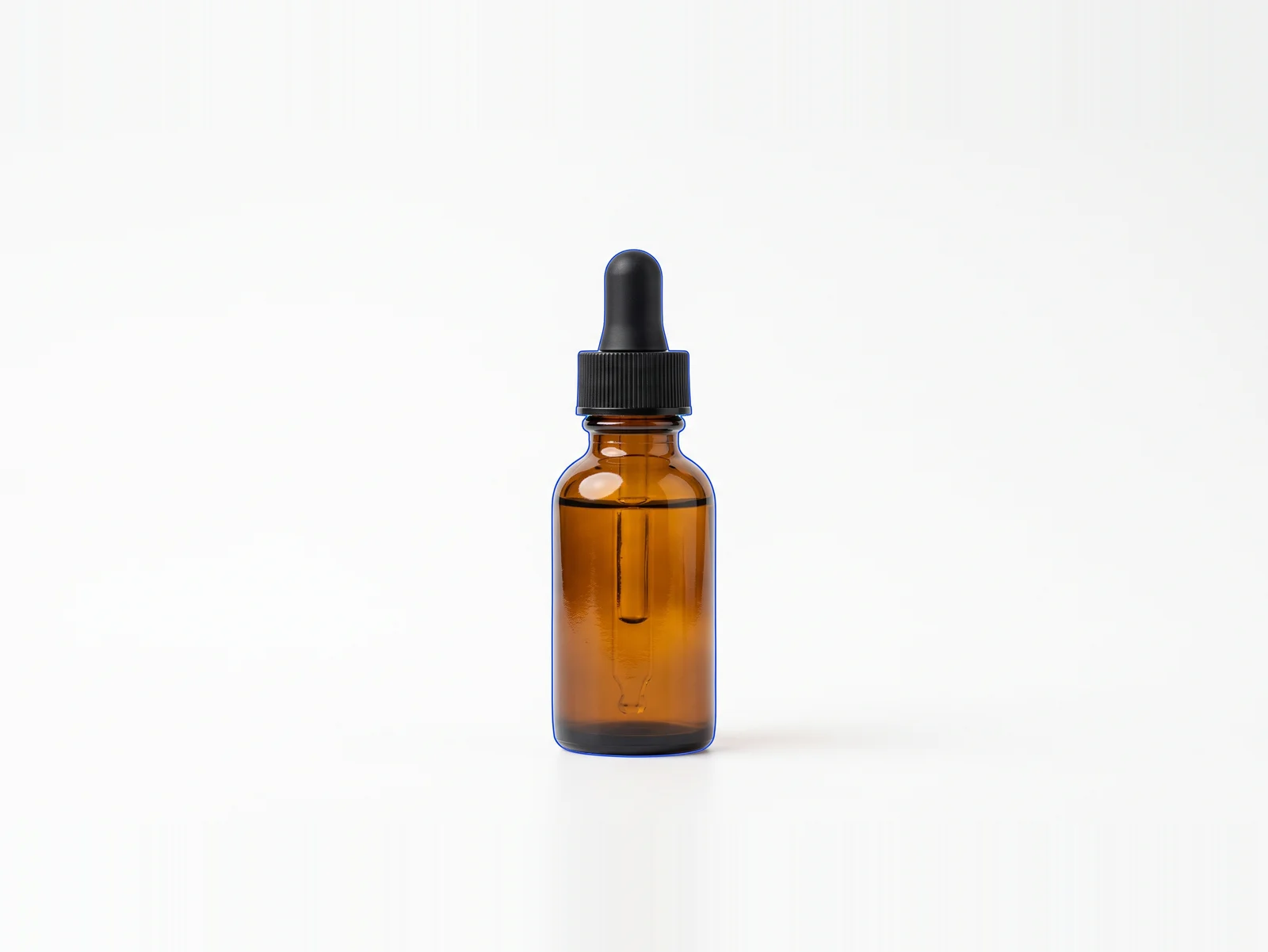
Площадки просят на главном фото ровный светлый фон, а снято у вас на столе, на подоконнике или на полу склада. Пересъёмка в студии стоит денег и времени; ниже — как получить белый фон из того снимка, что уже есть, за несколько минут и бесплатно, прямо в браузере.
Что просят площадки
Wildberries в правилах для фото (обновлены 28 августа 2026) требует фон «нейтральный, чистый, ровный и контрастный товару», товар целиком в кадре и без посторонних изображений — слова «белый» там нет, но на практике это белый или светло-серый. Ozon для главного фото просит однородный светлый фон, а предметную съёмку разрешает только на дополнительных кадрах — подробности в статье про Ozon. Общее у всех одно: покупатель в выдаче видит плитку размером с почтовую марку, и на светлом товар читается лучше всего.
Есть один нюанс: чистый #FFFFFF под товаром, снятым в тёплом свете, иногда выглядит «вырезанным». Для этого в редакторе есть очень светлый серый фон «Студия» — на белой витрине площадки он смотрится как белый, но товар на нём не выглядит наклеенным. Если правила категории требуют именно белого, берите «Белый».
Шаг 1. Вырезать фон
Откройте dropcrop.ru, перетащите фото и выберите в левом меню «Вырезать фон». Во втором ряду возьмите способ «Убрать фон» — редактор распознаёт товар целиком, включая белый товар на белом столе, — и нажмите «Применить». Подробно о способах и о том, как вычистить край, — в статье про удаление фона; здесь важно одно: после вырезки переключите «Показать на» в шапке на тёмный фон и нажмите «Вычистить край», чтобы по контуру не осталось каймы старого фона.
Шаг 2. Подложить белый
Перейдите в раздел «Фон и тень». В блоке «Фон под предметом» откройте вкладку «Готовый» — там двенадцать фонов, которые работают в карточке. Для главного фото нужны два первых:
- «Белый» — чистый
#FFFFFF, то, что просят площадки для главного кадра; - «Студия» — очень светлый серый с мягким градиентом: товар не сливается с белой витриной и не выглядит вырезанным.
Фон ложится под предмет и виден там, где кадр прозрачен, — поэтому шаг 1 обязателен: на невырезанном фото фон встанет за кадром, и вы его не увидите. Редактор об этом предупредит.
Остальные фоны из ряда — «Серебро», «Песок», «Крем», «Графит», «Ночь» и другие — для дополнительных фото: тёмный фон хорошо держит белый и блестящий товар, тёплый — косметику и керамику.
Шаг 3. Поставить тень
В том же разделе ниже — блок «Тень товара». Включите «показывать тень» и выберите готовую: для стоящего на поверхности товара — «Прижатая» (короткая плотная тень у основания), для съёмки сверху — «Мягкая». Тень строится по силуэту вырезанного товара, поэтому она повторяет его форму, а не рамку кадра. Без тени вырезанный предмет «висит в воздухе» — это первое, что выдаёт самодельную карточку. Подробнее о тенях и ползунках — в статье про тень под товаром.
Шаг 4. Сохранить в размере площадки
Нажмите «Скачать» в шапке. В списке «Размер под площадку» выберите нужный пресет — например, «Wildberries — 900×1200 (3:4)». Файл сохранится ровно в размере площадки, в JPEG, прозрачные места станут белыми. Если кадр другой формы, редактор предложит «Уместить целиком» (добавит белое поле по бокам) или «Обрезать по краям». Нажмите «Скачать фото».
Если снимок сам по себе тёмный или жёлтый
Белый фон не исправит сам товар: тёплая лампа оставит его жёлтым, а недосвет — тусклым. Это правится в разделе «Обработка» — там свет, цвет, температура, резкость и шумодав, как в проявке. Сначала «Обработка», потом вырезка и фон: так тень и фон лягут уже под исправленный снимок.
Когда нужна пересъёмка
Если товар снят на телефон при плохом свете, вырезка и белый фон сделают карточку приемлемой, но не студийной: складки, блики и цвет останутся с исходника. В редакторе для этого есть платная группа задач «Студия» — нейросеть переснимает товар в студийном свете за токены. Для большинства карточек хватает бесплатного пути выше.
Коротко
- «Вырезать фон» → «Убрать фон» → «Применить» → «Вычистить край».
- «Фон и тень» → «Готовый» → «Белый» (или «Студия», если товар выглядит наклеенным).
- «Тень товара» → «Прижатая» или «Мягкая».
- «Скачать» → пресет площадки → «Скачать фото».