Один лист — много фото: как нарезать на отдельные кадры
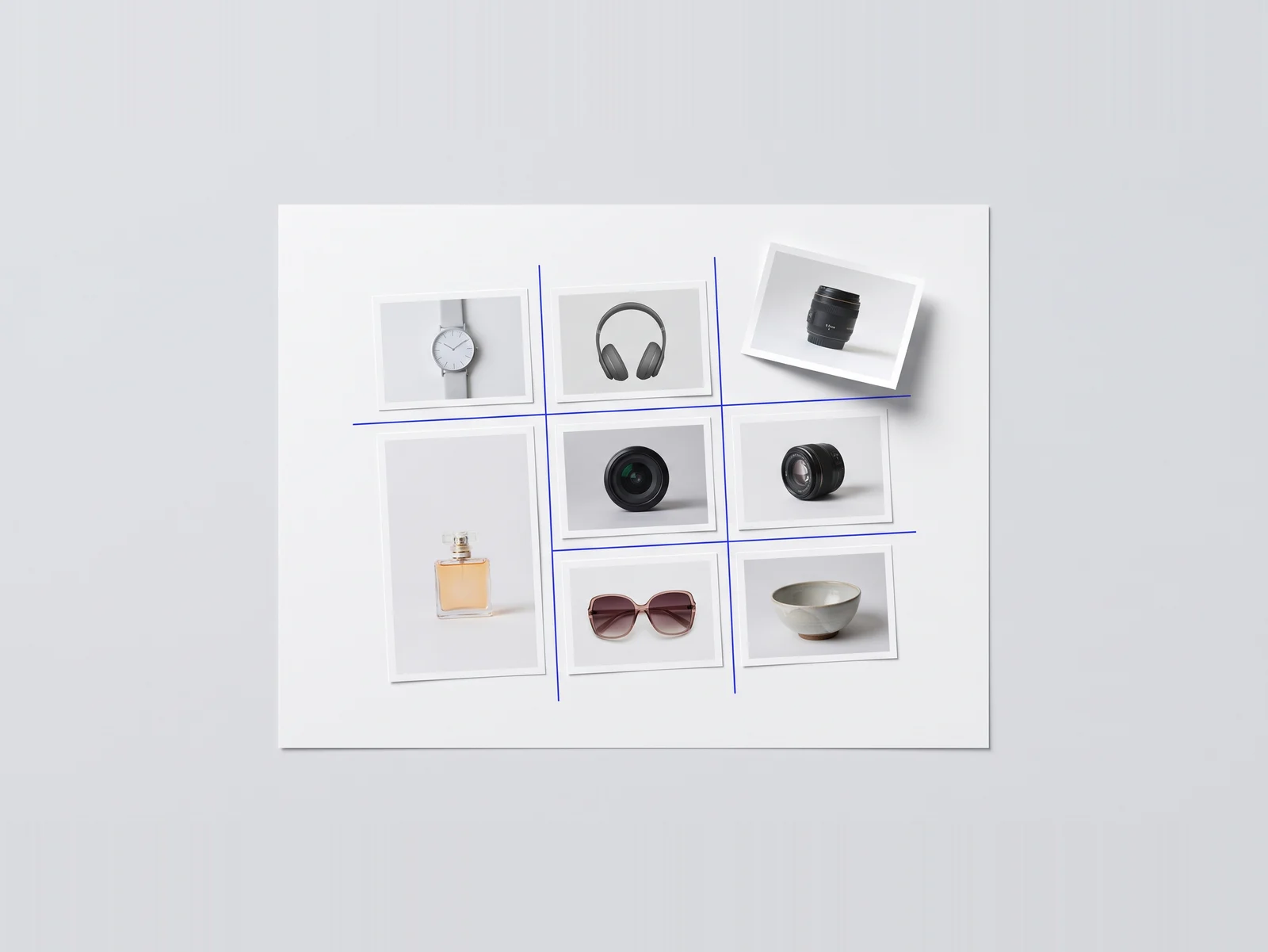
Если один файл на самом деле — несколько фотографий, снятых или отсканированных одним кадром, разрезать его на отдельные снимки можно прямо в браузере: редактор сам находит рамку между кадрами, а если сетка на листе неровная, каждую линию реза можно подвинуть отдельно. Ниже — как это устроено в разделе «Обрезка» и как нарезать лист на отдельные фото за несколько кликов.
Чем это отличается от сетки на глаз
Большинство сервисов, которые режут фото на части онлайн, делят картинку жёсткой сеткой на равные куски: указали 3 столбца и 3 строки — получили девять одинаковых прямоугольников, даже если на самом листе средний снимок шире соседних на полсантиметра. В dropcrop сетка устроена не как «3 на 3», а как набор линий реза, и любую из них можно взять прямо на листе и подвинуть отдельно от остальных. Значит, если лист собирался руками и снимки на нём лежат неровно, с разными промежутками, — сетку можно подогнать под настоящие границы, а не резать вслепую поровну.
Как нарезать лист в редакторе
- Откройте dropcrop.ru и перетащите файл с листом на страницу (или нажмите «Выбрать фото»). Он ляжет в проект отдельным кадром в разделе «Кадры» слева и сразу окажется выбран.
- Откройте его правку — двойным щелчком по кадру или кнопкой «Открыть правку». Она открывается на разделе «Обрезка»: там, под поворотом кадра, нажмите «Разрезать лист на кадры».
- Редактор сам попробует найти рамку между снимками — по полосам однотонного цвета: белому полю, чёрной линейке, серой рамке. Если получилось, в панели появится строка вида «Нашёл рамку: 3 в ряду × 3 — 9 кадров», и линии на листе встанут по этим границам. Не нашёл — сетка ставится крестом 2×2, об этом честно сказано в панели, и дальше сетку задают руками.
- Нашлось почти верно, но одна-две линии не совпали с настоящей границей? Возьмите линию прямо на листе и подвиньте её — каждую отдельно от соседних. Кадр нельзя сузить меньше 8 пикселей, так что линию не утащить на территорию соседнего снимка.
- Нужна другая сетка целиком — выберите готовый вариант в блоке «Сколько кадров на листе» («4 · крест», «6 · 3 в ряду», «6 · 2 в ряду», «9 · 3×3», «16 · 4×4») или впишите своё число в поля «В ряду» и «Рядов» — до 8 на 8. Отступ между кадрами и поля по краям листа настраиваются двумя ползунками; всё, что уйдёт в обрезки, закрашено на листе красным, — видно заранее, что срежется.
- Если сетку двигали руками и хочется вернуть кадры к равным — нажмите «Выровнять линии».
- Отметьте «убрать лист после нарезки», если исходный лист в проекте больше не нужен.
- Нажмите «Разрезать · 9 кадров» (число в подписи меняется по сетке). Правка закроется, а кадры лягут на полотне справа от листа той же таблицей, что и сетка, пронумерованы в том же порядке и получат имена вида «имя-файла · 1», «имя-файла · 2» и так далее. Пиксели берутся один в один — без сжатия и пересчёта.
Как скачать то, что получилось
Каждый кусок после нарезки — обычный кадр проекта: с ним можно работать как с любым фото — обрезать точнее, вырезать фон, добавить текст, — а можно сразу скачать. По одному — выделить кадр и нажать «Скачать» в панели: файл сохранится ровно в тех пикселях, что вышли из листа. Все сразу — кнопкой «Скачать все · ZIP» в разделе «Кадры»: при размере «Как есть» каждый кадр сохранит свои пиксели. Нужен общий размер — например, 512 × 512 для стикеров, — выберите в «Размер файла» пункт «Свой размер…» и впишите стороны: каждый кадр впишется целиком, а поля в PNG и WebP останутся прозрачными. Добавить поля до точного размера, не увеличивая саму картинку, можно и в правке кадра: «Обрезка» → «Размер холста».
Частые сценарии
- Скан нескольких бумажных фотографий одним листом. На сканере снимки редко лежат идеально ровно и с одинаковым отступом — для этого и нужны отдельные линии реза, а не общая сетка.
- Лист контактов или карточек. Здесь кадры обычно уже равные, и подходит готовый пресет вроде «9 · 3×3» без ручной подгонки.
- Несколько ракурсов товара, снятых одним кадром. Так часто отдают нейросети-генераторы: четыре или шесть карточек одной картинкой. Дальше с каждым отдельным снимком можно пройти обычный путь карточки товара — он разобран по шагам отдельно.
- Готовый коллаж, который нужно разобрать обратно на отдельные снимки. Если между фото в коллаже есть хоть небольшой промежуток или рамка, автопоиск её найдёт; если фото уложены впритык — линии просто подвигают руками по видимым границам.
Если автопоиск ошибся
- «Полос между кадрами не видно». Так бывает, если снимки лежат совсем впритык, без отступа. Тогда сетку задают руками: возьмите нужное число кадров в пресете и подвиньте линии по границам на глаз.
- Один кадр после автопоиска слился с соседним или, наоборот, разбился на два. Обычно это происходит, если внутри снимка есть свой светлый промежуток — например, зазор между серёжками на одном фото украшений. Автопоиск старается не путать такой просвет с настоящей рамкой между кадрами, но не всегда угадывает — поправьте линию руками.
- Лист сфотографирован под углом, а не отсканирован. Инструмент режет только прямыми вертикальными и горизонтальными линиями и перспективу не выправляет; повернуть кадр можно только на 90° и зеркально. Если рамки на фото не прямоугольные, надёжнее переснять ровнее или отсканировать лист.
- Нужна сетка крупнее 8×8 или кадры непрямоугольной формы. Инструмент режет только прямоугольной сеткой линий, до 8 кадров в ряду и 8 рядов, — под более сложную раскладку он не рассчитан.
Если после нарезки один из кусков оказался совсем маленьким по пикселям — например, лист сканировали одним разрешением, а конкретное фото на бумаге было мелким, — увеличить такой кадр без потери резкости можно тоже в редакторе, это разобрано в отдельной статье. А если после нарезки нужен не просто отдельный кадр, а точный размер в пикселях под конкретную площадку, обрежьте его так же, как обычное фото, — этот шаг описан отдельно.
Коротко
- Правка листа → «Обрезка» → «Разрезать лист на кадры» — рамку между снимками редактор ищет сам.
- Главное отличие от обычных сеточных резалок: линии реза двигаются по отдельности, поэтому годится и неровный лист с разными отступами, не только равная сетка.
- Готовые пресеты — от 4 (крест) до 16 (4×4) кадров, своя сетка — до 8×8, отступы и поля — ползунками.
- Кадры ложатся на полотно пронумерованной таблицей и называются «имя-файла · 1», «имя-файла · 2» и так далее; пиксели — один в один, без пересчёта.
- Скачивать можно по одному или всё сразу ZIP-архивом — «как есть» или одним своим размером, например 512 × 512.
- Перспективу и наклон редактор не выправляет, сетка — только прямоугольная и не крупнее 8×8.