Чем открыть файл WebP, если компьютер его не показывает
Файл с расширением .webp — это обычная картинка, только сжатая по-новому: сайты в интернете уже несколько лет отдают фото именно в этом формате вместо привычного JPEG, потому что он весит меньше при похожем качестве. Если компьютер вдруг не открывает такой файл или показывает вместо превью серый значок — дело не в поломке и не в вирусе, а просто в том, что программа просмотра ещё не умеет его читать. Ниже — чем открыть WebP прямо сейчас без установок, что делать, если старая программа отказывается его принимать, и как при необходимости перевести файл в JPEG или PNG.
Нужен JPG прямо сейчас? Переведите WebP в JPG онлайн: перетащите файл на страницу и скачайте JPG — без установки и регистрации, файл остаётся у вас.
Что за формат WebP и может ли в нём быть вирус
Обычно WebP попадает на компьютер так: вы открыли сайт, понравилась картинка, нажали «Сохранить изображение как» — и вместо ожидаемого .jpg получили .webp. Это не ошибка сохранения: сайт действительно хранит и отдаёт фото в этом формате, а не в JPEG. WebP придумала компания Google ещё в 2010 году специально для веба: он сжимает фотографию заметно легче JPEG при похожей на глаз чёткости, а картинки на сайте — это трафик и скорость загрузки страницы, поэтому формат и прижился у крупных площадок, соцсетей и интернет-магазинов.
Файл при этом остаётся самой обычной картинкой — той же фотографией, только уложенной в другую упаковку. Открывается он ровно так же безопасно, как JPEG или PNG, разница только в том, что часть программ на компьютере пока не умеет её распаковывать.
Может ли в WebP-файле быть вирус? Картинка — это данные, а не программа: сама по себе она ничего не запускает. Настороженно стоит относиться к другому — к файлу с двойным расширением вроде фото.webp.exe или к «картинке», которая при открытии просит что-то установить. Это не WebP, а программа, которая притворяется картинкой, и открывать её не нужно.
Чем открыть WebP на компьютере без установки
Самый быстрый способ ничего не устанавливать — воспользоваться тем, что уже стоит на компьютере. Любой современный браузер — Chrome, Firefox, Edge, Safari, Opera — умеет показывать WebP напрямую, ведь именно браузер и рисует эти картинки на сайтах. Найдите файл в папке и перетащите его прямо в открытое окно браузера — на пустой вкладке или поверх адресной строки; картинка откроется как обычная веб-страница, её можно приблизить колесом мыши с зажатым Ctrl. Так же работает и «Файл → Открыть файл» в меню браузера.
Чем открыть WebP в Windows 10 и Windows 11
Если в Проводнике вместо картинки — серый прямоугольник без превью, а двойной клик предлагает «выбрать программу для этого типа файлов», значит, в системе не установлен декодер WebP: на части компьютеров с Windows 10 и Windows 11 его нет из коробки. Файл не сломан — системе просто нечем его прочитать.
Решение — бесплатное официальное расширение Microsoft «WebP Image Extensions» из Microsoft Store: найдите его по названию, установите в один клик, и после этого Проводник начнёт рисовать настоящие превью, а двойной клик по файлу откроет его в «Фото» точно так же, как JPEG. Это декодер самой Microsoft, а не сторонняя программа, и никакие дополнительные разрешения ему не нужны. Ставить ничего не хочется — откройте файл в браузере, как выше, или переведите его в JPG онлайн.
Почему файл подписан «Yandex Browser WebP Document»
В Проводнике в колонке «Тип» у WebP иногда написано «Yandex Browser WebP Document» или «Chrome HTML Document». Это не другой формат: так Windows подписывает файл по программе, которой поручено его открывать, — здесь это браузер. Внутри та же картинка WebP. Чтобы открывать такие файлы в «Фото», нажмите на файл правой кнопкой → «Открыть с помощью» → «Выбрать другое приложение», выберите «Фото» и отметьте, что всегда открывать этим приложением (самим «Фото» нужно расширение из раздела выше). А если файл нужен именно в JPG — переведите его онлайн.
macOS и телефоны
На современных версиях macOS — начиная с Monterey (2021 год) — WebP открывается сам, без установок: программа «Просмотр» и быстрый просмотр по пробелу в Finder показывают такую картинку как любую другую. Более старые Catalina и Big Sur вместо превью покажут только имя файла и его размер — тогда проще всего воспользоваться браузером, как описано выше.
На телефонах WebP давно встроен в систему. Android понимает этот формат в родной галерее уже много лет — трудностей с открытием практически не бывает. На iPhone фото в WebP открывается прямо в приложении «Фото» начиная с iOS 14 — на любом устройстве с современной версией системы это работает без плагинов.
Если старая программа отказывается открывать WebP
Иногда WebP не принимает не система, а конкретная программа: старый графический редактор, офисный пакет, форма загрузки на сайте типографии или сервиса печати. Она честно говорит «формат не поддерживается» или просто не даёт выбрать файл в диалоге открытия. Убедиться, что с самой картинкой всё в порядке, легко — откройте её в браузере способом выше: если она показалась там, файл цел, а дело именно в программе.
Дальше два пути: искать для старой программы отдельное расширение поддержки WebP (не для всех такое существует) или один раз перевести файл в JPEG или PNG — эти форматы принимает вообще любая программа, сайт и типография. Второй путь проще и надёжнее, и сделать это можно бесплатно в браузере, за пару движений — как именно, ниже.
Чем WebP отличается от JPEG и PNG
Все три формата хранят одну и ту же фотографию, но по-разному:
| Формат | Сжатие | Прозрачность | Где принимают |
|---|---|---|---|
| WebP | и с потерями, и без — в одном файле, весит меньше остальных при похожем качестве | есть | не везде: старые программы и многие маркетплейсы просят JPG или PNG |
| JPEG | только с потерями | нет, прозрачные места станут белыми | везде, формат по умолчанию для площадок и печати |
| PNG | без потерь | есть | везде, но самый тяжёлый по весу файла |
WebP умеет быть и анимированным, как GIF, — но на сайтах в подавляющем большинстве случаев вам встретится именно обычная неподвижная картинка, просто более лёгкая, чем JPEG.
Когда WebP можно оставить, а когда лучше перевести
Если файл нужен только для того, чтобы посмотреть его самому — на своём компьютере, телефоне или в браузере, — переводить его никуда не нужно: на всех современных системах, из раздела выше, WebP открывается и так. Конвертировать имеет смысл в трёх случаях: файл нужно вставить в старую программу или документ, которая формат не понимает; его просит загрузить сервис или площадка, которая явно требует JPG или PNG (так, например, устроены требования к фото у большинства маркетплейсов); или снимок отправляется человеку с очень старым устройством, где превью может не показаться.
Как перевести WebP в JPG онлайн
- Откройте конвертер WebP в JPG и перетащите на него файлы
.webp— можно сразу несколько — или нажмите «Выбрать файлы». Файлы никуда не загружаются — JPG получается сразу. - Оставьте JPG и качество 92 — на глаз разницы с исходником не будет. Нужна прозрачность — выберите PNG: в JPG прозрачные места станут белыми.
- Нажмите «Скачать» у файла или «Скачать все · ZIP», если файлов несколько.
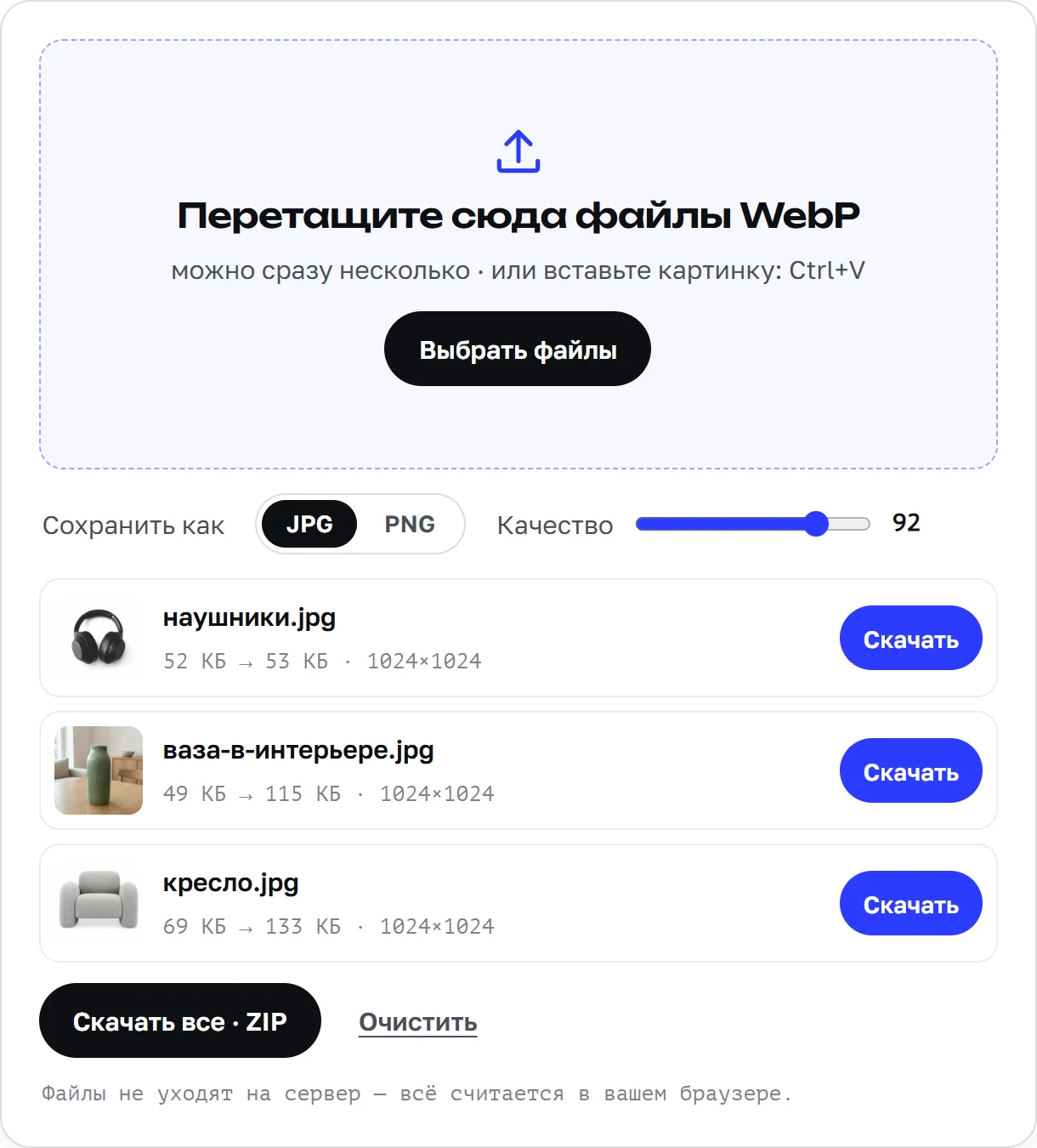
Под каждым файлом видно, сколько он весил и сколько стал весить: WebP плотнее JPEG, поэтому при переводе в JPG файл обычно тяжелеет — это нормально и на качество не влияет.
Нужны другие форматы — HEIC с айфона, RAW с камеры или, наоборот, JPG в WebP, — это умеет «Конвертер» в шапке dropcrop.ru. А если кадр заодно нужно обрезать, подписать или привести к точному размеру в пикселях, из конвертера есть кнопка «В редактор» — файл ляжет на полотно проекта, где всё это и делается; точные размеры разобраны отдельно.
Если конвертация — часть подготовки карточки товара, а не разовая задача, весь путь от снимка до готового файла для площадки собран в отдельной статье.
Коротко
- WebP — обычный формат фотографий, которым сайты уже несколько лет заменяют JPEG ради меньшего веса файла; это не вирус и не ошибка.
- Быстрее всего открыть его без установок — перетащить файл в окно любого современного браузера.
- Если Windows 10 или 11 не показывает WebP, превью и открытие в «Фото» добавляет бесплатное официальное расширение Microsoft «WebP Image Extensions» из Microsoft Store.
- WebP-картинка сама ничего не запускает; опасен не формат, а файл с двойным расширением вроде
фото.webp.exe. - На современных macOS (начиная с Monterey), а также в галереях Android и в «Фото» на iPhone начиная с iOS 14 WebP открывается сам.
- От JPEG WebP отличается меньшим весом и поддержкой прозрачности, от PNG — тем, что весит меньше; принимают его не везде, поэтому для старых программ и маркетплейсов лучше перевести в JPEG или PNG.
- Перевести WebP в JPG можно бесплатно и онлайн — на этой странице: бросить файл, выбрать JPG или PNG и нажать «Скачать»; сам кадр при этом не меняется.