Убрать фон с фото бесплатно — без подписки, без регистрации и без отправки фото на сервер
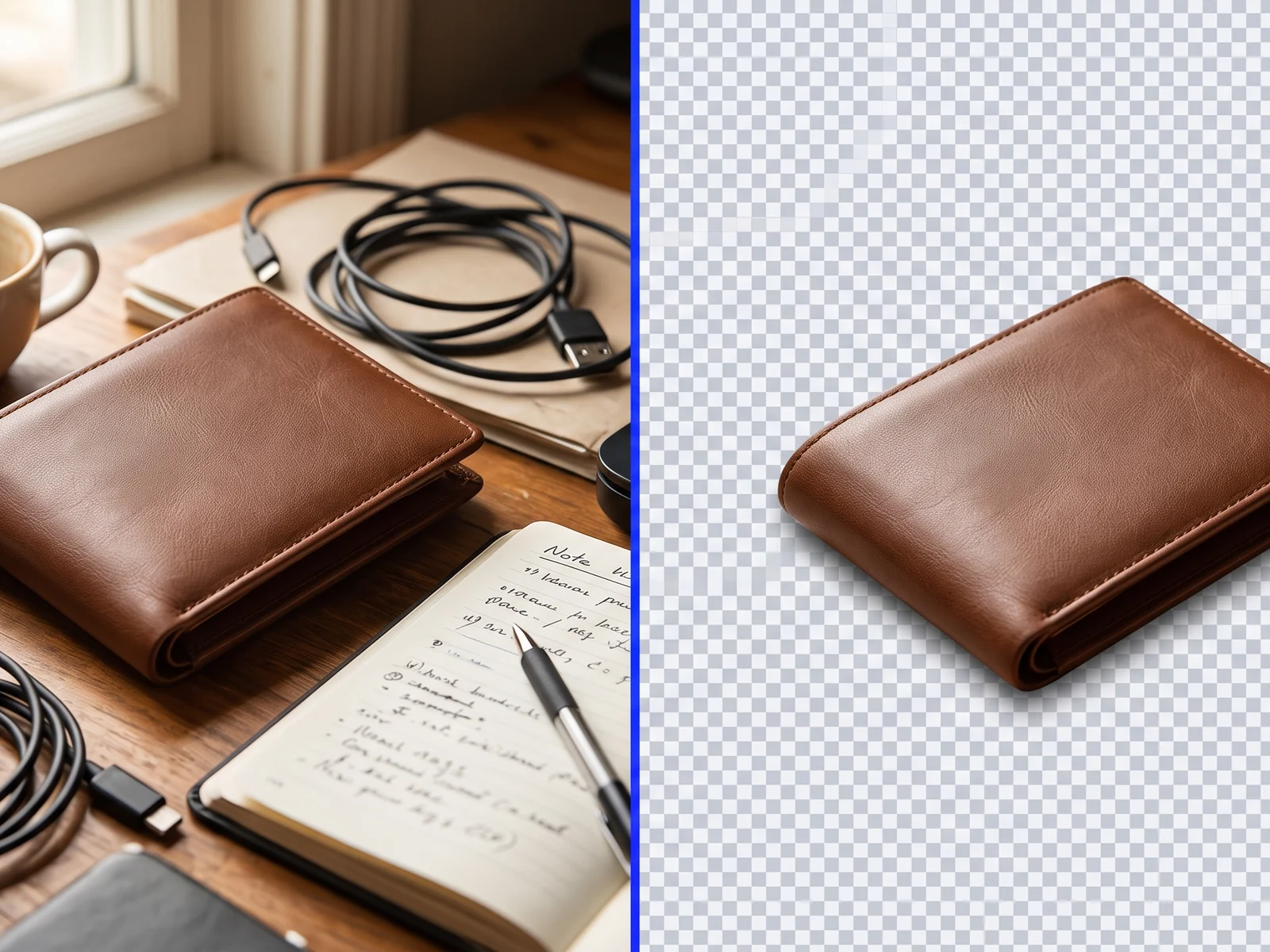
Онлайн-сервисы «убрать фон одним кликом» почти все устроены одинаково: пара пробных картинок бесплатно, дальше подписка, а фото при этом уезжает на чужой сервер. В dropcrop фон вырезается у вас в браузере — бесплатно, сколько угодно раз и без регистрации. Ниже — как это сделать и как получить чистый край, а не «мыло» по контуру.
Что вы получите
- Вырезанный товар на прозрачном фоне — файл PNG или WebP с прозрачностью, чтобы положить его на любой фон, в макет или в карточку.
- Или сразу карточку под площадку: тот же кадр на белом поле, в JPEG, ровно нужного размера.
- Фото никуда не отправляется: распознавание один раз скачивается в браузер и дальше считает всё на вашем компьютере.
Как убрать фон: три способа
Откройте dropcrop.ru, перетащите фото на страницу и в левом меню выберите «Вырезать фон». Во втором ряду слева — чем именно резать. Способа три, и они для разных снимков.
«Убрать фон» — для любого фото
Редактор распознаёт товар целиком, а не по цвету, поэтому берёт и белое на белом, и тёмное на тёмном, и убирает всё лишнее вокруг: стол, руку, вторую вещь в кадре. При первом использовании он скачает модель распознавания — это один раз за посещение, ход загрузки виден полосой. Результат появляется сразу; нажмите «Применить».
Это способ по умолчанию: подходит одежде, обуви, косметике, технике, предметам сложной формы.
«Заливкой» — для однотонного фона
Если товар снят на ровном белом или сером фоне, заливка снимает похожий цвет от краёв кадра. Считается мгновенно и ничего не скачивает. Ползунок «Интенсивность» регулирует, насколько отличный от фона цвет ещё считать фоном: если заливка начала «съедать» светлые края товара — уменьшите.
«Палочка» и «Ластик» — для точечной правки
«Палочка»: клик по фону, тени или белой области внутри товара удаляет всю связную область этого цвета. Ползунок «Похожесть цвета» задаёт допуск; каждый клик отменяется «Шагом назад». «Ластик» стирает до прозрачности всё под кистью, «Вернуть» — наоборот, возвращает стёртое. Эти два инструмента обычно нужны после первых двух: убрать оставшийся кусочек стола или вернуть отрезанную ручку.
Проверьте край на тёмном
После вырезки на контуре почти всегда остаётся тонкая кайма старого фона. На белом её не видно — переключите «Показать на» в шапке над кадром на тёмный или чёрный фон, и кайма проявится сразу.
Убирается она в блоке «Вычистить край» в той же панели:
- кнопка «Вычистить край» ровняет контур и снимает с него пиксель вместе со следами фона — начните с неё, этого хватает почти всем кадрам;
- «Ровность контура» убирает ступеньки, зубцы и мелкие крошки вокруг товара; больше — уходит более крупный мусор, но мелкие детали округляются;
- «Толщина силуэта»: минус срезает кромку вместе с остатком фона, плюс возвращает край, который заливка съела. Обычно хватает одного пикселя в минус;
- «Растушёвка» размягчает край — нужна волосам и меху, на обычном товаре делает вырезку мыльной.
Под кнопкой «Особые случаи» есть готовые наборы под сложные контуры и обводка внутрь.
Сохранить с прозрачностью
Нажмите «Скачать» в шапке. В панели файла выберите формат:
| Формат | Прозрачность | Когда брать |
|---|---|---|
| WebP | сохраняется | легче всех; годится и площадке, и сайту |
| PNG | сохраняется | без потерь, но самый тяжёлый; логотипы и картинки со сквозным фоном |
| JPEG | нет, прозрачное станет белым | формат площадок |
Если файл нужен для карточки Wildberries или Ozon, форматы можно не выбирать: в списке «Размер под площадку» есть пресеты, и файл сохранится ровно нужного размера, в JPEG, на белом поле. Перед сохранением загляните в «Обрезку»: кнопка «Обрезать пустые поля» снимет прозрачные поля вокруг вырезанного товара.
Нажмите «Скачать фото».
Что дальше
Вырезанный товар — заготовка. В разделе «Фон и тень» под него подкладывается белый или любой другой фон и ставится тень, чтобы он не «висел в воздухе»: об этом — в статьях про белый фон для карточки и про тень под товаром.
Есть в редакторе и платная группа задач «Студия» — это уже не вырезка, а пересъёмка товара нейросетью в студийном свете, за токены. Для обычного удаления фона она не нужна.
Коротко
- «Вырезать фон» → способ во втором ряду: «Убрать фон» для любого снимка, «Заливкой» для однотонного, «Палочка» и «Ластик» для точечной правки.
- Проверьте край на тёмном фоне («Показать на»), нажмите «Вычистить край».
- «Скачать» → WebP или PNG, если нужна прозрачность; пресет площадки, если нужна карточка.
- Бесплатно, без регистрации, фото остаётся в браузере.
НейросетьюСтудийный кадр товара на белом фоне