Как сделать карточку товара самому — без дизайнера и фотографа
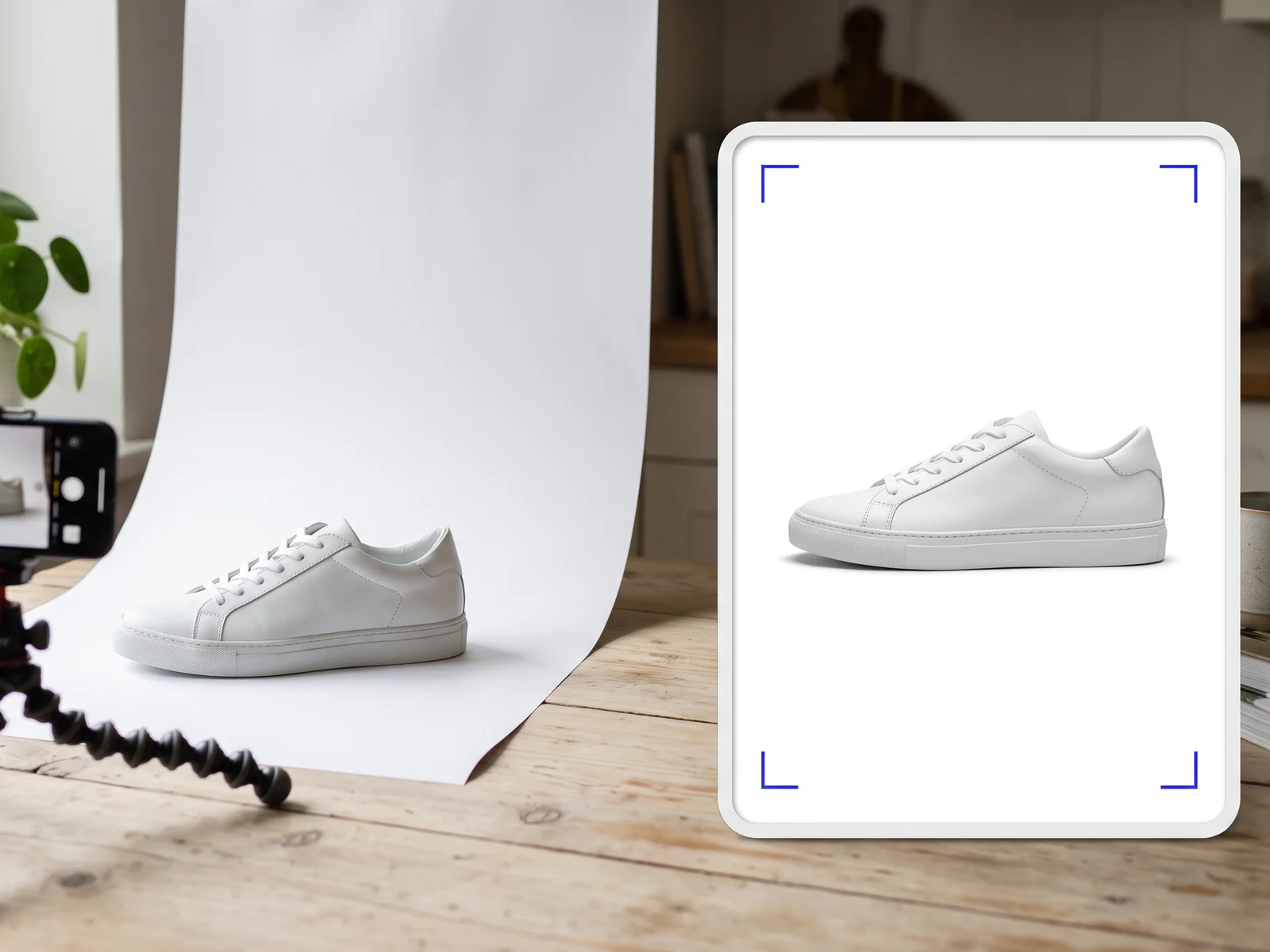
Карточку товара можно сделать самому, без фотостудии и дизайнера: телефон, дневной свет из окна и бесплатный редактор в браузере закрывают весь путь от снимка до готового файла под площадку. Ниже — сквозной сценарий по шагам: как снять, обрезать под нужный размер, убрать фон, поставить тень, добавить текст и скачать файл, который останется только загрузить в карточку.
Из чего складывается карточка
Весь путь укладывается в один и тот же редактор, только разделы разные:
| Шаг | Раздел в редакторе |
|---|---|
| Обрезать под размер площадки | «Обрезка» |
| Убрать фон | «Вырезать фон» |
| Поставить тень | «Фон и тень» |
| Добавить текст и иконки | «Текст и слои» |
| Сохранить готовый файл | «Скачать» |
Ниже — подробно по каждому шагу, с самого начала: со съёмки.
Шаг 1. Снять на телефон
Дорогая техника не нужна — карточку целиком можно снять на телефон. Несколько приёмов, которые правда работают:
- Свет — от окна, сбоку. Поставьте товар так, чтобы дневной свет падал сбоку, а не из-за спины и не сверху в лоб: верхний свет от люстры или настольной лампы даёт жёсткие тени и блики, которые потом трудно убрать.
- Поверхность — чистая и ровная. Лист бумаги, отрез ткани без рисунка или перевёрнутая коробка вместо стола — фон должен быть однотонным. Пёстрая скатерть или узор столешницы обойдутся дороже уже на следующем шаге: спокойный фон вырезается бесплатно, а пёстрый — это отдельная платная задача.
- Высота камеры — на уровне середины товара, а не сверху вниз и не снизу вверх: так пропорции не искажаются, и не придётся потом выпрямлять бутылку или коробку в редакторе.
- Не приближайте объектив вплотную. У самого товара телефон тянет края кадра, особенно на широкоугольной камере, — лучше отойти на шаг и при необходимости приблизить кадр уже в редакторе, обрезкой.
- Вспышку выключите. Встроенная вспышка бьёт прямо в объектив и даёт плоский блик посередине товара — на глянцевых и прозрачных поверхностях он потом не убирается никаким редактором. Не хватает света — придвиньте товар ближе к окну или снимайте днём.
Снимите сразу несколько кадров с разных сторон в одном и том же свете — они пригодятся в последнем шаге, про остальные фото карточки.
Шаг 2. Обрезать под размер площадки
Откройте dropcrop.ru и загрузите снимок — редактор откроется на разделе «Обрезка», рамка сразу встанет на кадр. В строке «Пропорция кадра» выберите нужную площадке: например, Wildberries просит вертикальный кадр 3:4, точный размер в пикселях разобран отдельно. Подвиньте рамку так, чтобы товар был целиком и с небольшим воздухом по краям, и нажмите «Обрезать по рамке».
Если товар снят впритык и резать уже некуда, не пытайтесь дотянуть кадр руками — нажмите «Уместить целиком в 3:4» (пропорция в подписи кнопки меняется на выбранную). Редактор сам достроит кадр полями до нужного формата, а ширину полей отрегулирует ползунок «Поля вокруг товара».
Шаг 3. Убрать фон
В левом меню откройте «Вырезать фон». Если товар снят на спокойном однотонном фоне — как в первом шаге, — редактор распознаёт предмет и вырезает его бесплатно, сколько угодно раз. Какой способ вырезки выбрать и как вычистить край по контуру, подробно разобрано в отдельной статье.
Если в кадре фон пёстрый — попал стол с рисунком, чужие вещи, обстановка комнаты, — обычная вырезка по сложному контуру справится хуже, и край придётся дольше подчищать руками. Честно: для такого случая в редакторе есть платная задача «Белый студийный фон» — она сама переносит товар на чистый белый, но стоит токенов. Бесплатный путь работать не перестаёт, просто требует больше аккуратности на границе предмета.
После вырезки стоит один раз проверить контур: переключите «Показать на» над кадром на тёмный фон — по нему сразу видно тонкую кайму старого фона, если она осталась.
Шаг 4. Поставить тень
Вырезанный товар на белом фоне выглядит приклеенным, пока под ним нет тени — глаз считывает её раньше самого предмета. В разделе «Фон и тень», ниже фонов, есть блок «Тень товара»: включите переключатель «показывать тень» и возьмите одну из готовых — для товара, который стоит на поверхности, обычно подходит «Прижатая», для лежащего — «Мягкая». Какую тень выбрать под конкретный товар и что делают ползунки направления, длины и мягкости — в отдельной статье про тень.
Шаг 5. Добавить текст и иконки
Короткие подписи о материале, размере или комплектации собираются в разделе «Текст и слои»: «+ Заголовок» и «+ Текст» добавляют надпись, «+ Плашка» — подложку под неё, «+ Иконка» — пиктограмму из каталога на несколько тысяч значков, который ищется по слову. Шрифтов в редакторе 211 семейств, и все — с кириллицей, так что русский текст не съезжает в квадратики. У каждого слоя — текста, плашки или иконки — один и тот же набор настроек: размер, цвет, прозрачность, тень и поворот, поэтому оформление легко привести к одному стилю на всех фото карточки.
Здесь важна оговорка: площадки ограничивают, что можно писать на фото, — цены, скидки, гарантии и слова про срочность на большинстве маркетплейсов запрещены, а за отдельные формулировки штрафуют. Эти правила меняются, и пересказывать их здесь мы не будем — для этого есть отдельная статья: что можно и что нельзя писать на фото карточки. Прежде чем добавлять текст, загляните туда.
Шаг 6. Скачать готовый файл
Когда кадр обрезан, фон убран, тень стоит и надписи на месте, нажмите «Скачать» в шапке редактора — откроется панель файла. В списке «Размер под площадку» выберите нужный пресет: файл сохранится ровно в размере площадки, на белом поле и в JPEG, формат и размер подбирать вручную не придётся. Останется нажать «Скачать фото».
У каждой площадки свой набор требований к фото — точный размер, вес файла, что разрешено на кадре, — и требования время от времени меняются. Разбирать их здесь мы не будем: для этого есть отдельные обзоры по каждой площадке, например требования к фото для Яндекс Маркета.
Шаг 7. Остальные фото карточки
Одного фото карточке обычно мало: нужны разные ракурсы, деталь, товар с упаковкой или в размере. Не открывайте для каждого нового снимка отдельный проект — в разделе «Кадры» есть кнопка «Добавить кадры»: туда можно сразу загрузить несколько фото с одной съёмки, и каждое пройдёт тот же путь — обрезка, фон, тень, текст, скачивание. У каждого кадра редактор показывает свой чек-лист «Шаги карточки»: фото на месте, фон убран, размер под площадку, подписи и значки, файл скачан — по нему легко свериться, что ни один кадр не забыт.
Снимайте все ракурсы в одном сеансе, при одном и том же свете: тогда фото карточки не будут спорить друг с другом оттенком и яркостью, когда покупатель листает галерею.
Если один и тот же снимок нужен ещё и для другой площадки — не переснимайте. Обрежьте один раз и скачайте второй файл с другим пресетом из того же списка «Размер под площадку».
Коротко
- Снять: дневной свет от окна сбоку, ровный однотонный фон, камера на уровне середины товара, объектив не вплотную.
- Обрезать: «Обрезка» → «Пропорция кадра» → «Обрезать по рамке»; если резать некуда — «Уместить целиком» с «Полями вокруг товара».
- Фон и тень: «Вырезать фон» — бесплатно на спокойном фоне; «Фон и тень» → «Тень товара», чтобы товар не «висел».
- Текст: «Текст и слои», 211 шрифтов с кириллицей — но сначала сверьтесь, что площадка разрешает писать на фото.
- Скачать: «Скачать» → пресет из «Размер под площадку» → «Скачать фото».
- Несколько кадров одной съёмки загружаются разом через «Добавить кадры» в разделе «Кадры».
НейросетьюНейросеть для фото товара — кадры для всей карточки