Как расширить фото полями и не обрезать товар
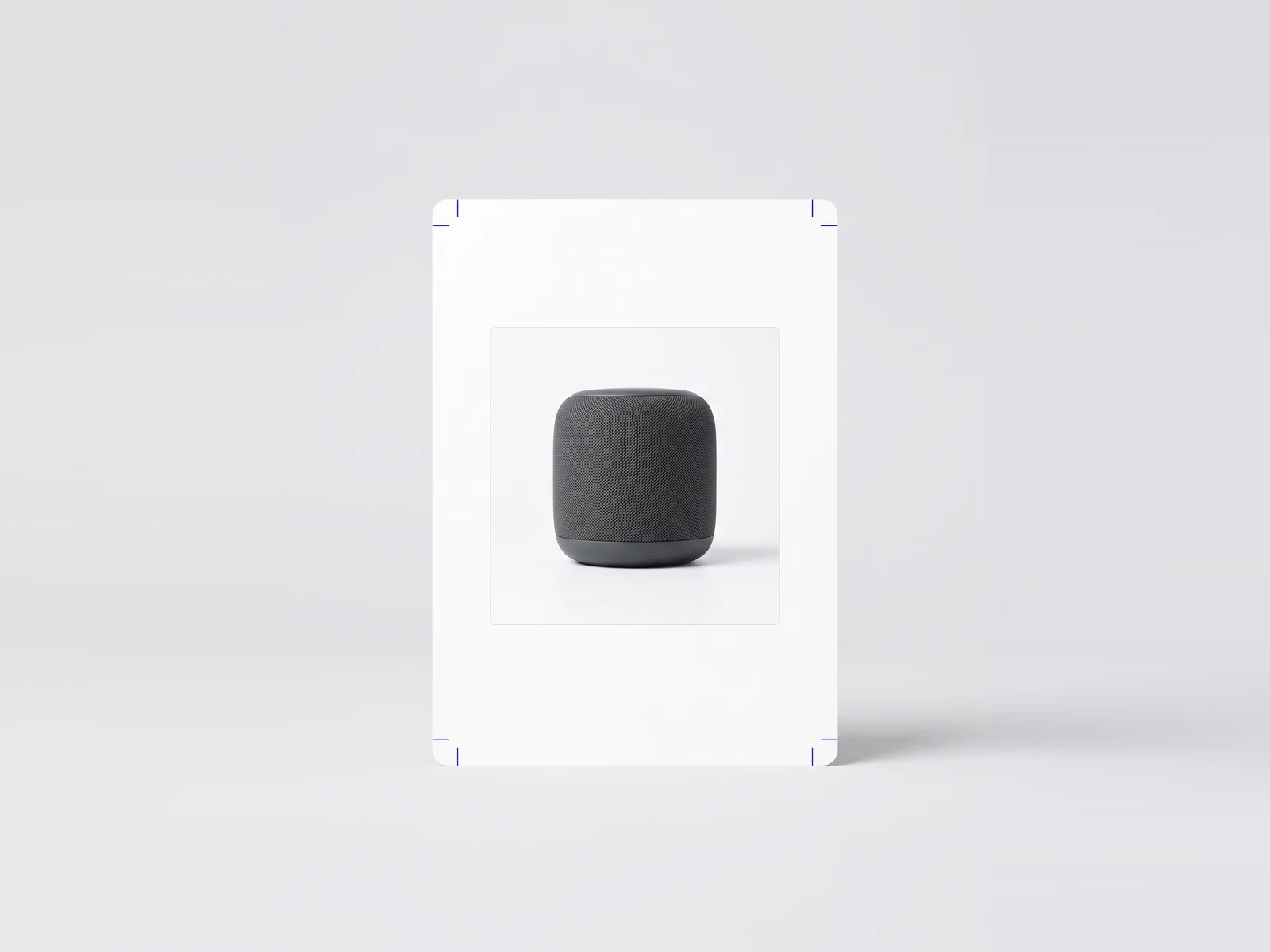
Если товар на фото упирается в края, а площадка просит другую пропорцию — например, снимали квадратом, а нужен вертикальный кадр 3:4, — обрезкой это не решить: резать там уже нечего, обрежете рукав или угол упаковки. В редакторе для такого случая есть отдельная кнопка «Уместить целиком»: она не срезает кадр, а достраивает его полями до нужной формы, и товар остаётся на фото целиком. Ниже — где эта кнопка стоит, сколько поля оставлять и когда достраивать не стоит, а лучше просто переснять.
Почему квадрат нельзя просто дообрезать в вертикаль
Обрезка умеет только одно — убирать пиксели по краям. Если исходный кадр квадратный, а нужна вертикаль 3:4, высоту неоткуда взять — можно только обрезать ширину. Обрезать по бокам получится, только если у товара есть запас от края кадра. Как только товар в этот край уже упирается, обрезка неизбежно заходит на сам товар или на упаковку — а терять часть коробки нельзя: по ней иногда сверяют товар при проверке.
В разделе «Обрезка» это заметно даже по расположению кнопок: «Обрезать по рамке» стоит бледной, второстепенной кнопкой, а «Уместить целиком» — ниже, крупной и основной. Раньше было наоборот, и новичок, выбрав пропорцию 3:4 на квадратном фото, рефлекторно жал крупную чёрную кнопку — и обрезал товару рукав. Кнопки поменяли местами не для красоты: обрезка здесь — рискованное действие, вписывание — безопасное.
Как добавить поля в редакторе
- Откройте dropcrop.ru и перетащите фото на страницу или нажмите «Выбрать фото». Файл остаётся в браузере, на сервер не уходит.
- Редактор откроется на разделе «Обрезка». В строке «Пропорция кадра» выберите нужную форму — например, 3:4.
- Если рамка в этой пропорции обязательно режет товар, не нажимайте «Обрезать по рамке». Ниже, в блоке «Или уместить товар целиком», сдвиньте ползунок «Поля вокруг товара» (по умолчанию 8 %, диапазон 0–25 %) — так, сколько воздуха вы готовы оставить по краям.
- Нажмите кнопку под ползунком — она сама подпишется под выбранную пропорцию: «Уместить целиком в 3:4». Кадр достроится полями вокруг товара до нужной формы, сам товар не сдвинется и не обрежется.
- Если фон уже вырезан, поля лягут вокруг самого товара; если фон обычный, целый кадр, — поля просто добавятся по краям всего снимка, это и есть самый простой случай «добавить поля».
- Нажмите «Скачать» в шапке и выберите пресет площадки, например «Wildberries — 900×1200 (3:4)» — требования Wildberries к размеру фото разобраны отдельно. Если пропорция кадра и пресета уже совпали на шаге 4, размер встанет ровно, без дополнительных вопросов.
- Если форма всё же не совпала, появится блок «Кадр другой формы» с выбором «Уместить целиком» или «Обрезать по краям» — для уже достроенного полями кадра обычно нужен первый вариант.
- Нажмите «Скачать фото».
Свежие поля по умолчанию прозрачные. Если вы сразу скачиваете через пресет площадки, редактор сам зальёт их белым и сохранит файл в JPEG — площадки не принимают прозрачность и требуют светлый фон. Если нужен не белый, а свой цвет фона, задайте его в разделе «Фон и тень» до того, как нажать «Скачать».
Чем «уместить» отличается от «обрезать» — на глазах покупателя
Здесь стоит быть честным: у вписывания есть цена. Когда кадр достраивается полями, а не обрезается, товар в плитке выдачи выглядит мельче — иногда на треть. «Обрезать по краям» такой потери не даёт, товар остаётся крупным, но рискует обрезать что-то важное по краю: рукав, угол коробки, часть текста на упаковке. Проверить это на глаз можно кнопкой «Как в поиске» в шапке редактора — она показывает кадр именно в размере плитки поисковой выдачи, а не во весь экран, как обычно.
Универсального правильного ответа тут нет, это компромисс. Если товар или упаковка не терпят потери ни одного миллиметра по краю — берите вписывание. Если запас всё же есть, а обрезка снимет только пустой фон вокруг, — обрезка обычно выигрывает по виду в плитке.
Сколько полей оставлять
По умолчанию ползунок стоит на 8 % — при таком отступе товар занимает около 84 % кадра. Число не случайное: площадки просят, чтобы товар на главном фото занимал не меньше двух третей кадра и не упирался в край, иначе фото снимают с модерации. Восемь процентов запаса с каждой стороны укладываются в это требование с хорошим запасом.
Двигать ползунок к верхней границе, 20–25 %, стоит, только если вы сознательно хотите оставить товару больше воздуха — например, для мелких украшений, где важно, чтобы кадр не выглядел впритык. Выше 25 % ползунок вообще не поднимается: при большем отступе товар рискует уйти ниже тех самых двух третей кадра, и вся идея вписывания — сохранить товар — начинает спорить с требованиями самой площадки к размеру товара в кадре.
Честная граница: поля — это фон, а не дорисованная сцена
Бесплатное вписывание достраивает ровный фон — сплошную заливку, а не продолжение сцены. Если товар снят на столе или на фоне интерьера и нужно, чтобы стол или стена именно продолжились в новых полях, а не оборвались ровным цветом, — это задача для нейросети, а не для геометрии. В редакторе для неё есть отдельная платная задача «Дорисовать поля под формат» (раздел «Студия», появляется, когда в редакторе подключён ИИ): она достраивает поля продолжением фона, а сам товар не двигает и не меняет. Цена в токенах видна до запуска, а результат стоит сверить с оригиналом — это дорисовка нейросетью, а не точная геометрия.
Когда лучше переснять, а не достраивать
Достройка полями работает только с тем, что уже есть в кадре, — добавить то, чего в исходном снимке никогда не было, она не умеет. Если часть товара или упаковки обрезана уже на исходном фото — например, край коробки не попал в объектив при съёмке, — вернуть эти пиксели вписыванием не получится: полями достраивается пустое пространство вокруг, а не сам товар. Здесь единственный честный путь — переснять с чуть большим отступом от товара до края кадра.
Второй случай — когда даже максимальные 25 % полей всё равно не дают товару вписаться в те самые две трети кадра, которые просит площадка. Это значит, что исходная композиция была снята слишком впритык именно под нужную пропорцию, и проще сразу переснять с запасом, чем каждый раз подбирать компромисс между обрезкой и мелким товаром на будущих фото.
Если ситуация обратная — кадра, наоборот, слишком много и нужно точное число пикселей, а не пресет площадки, — это отдельный сценарий: обрезка под точный размер разобрана здесь. А если карточку нужно собрать целиком, от съёмки до текста на фото, этот путь разобран отдельно.
Коротко
- Обрезка убирает пиксели, вписывание — добавляет поля: если товар упирается в края, нужна не обрезка, а кнопка «Уместить целиком» в разделе «Обрезка».
- Ползунок «Поля вокруг товара» по умолчанию стоит на 8 %, диапазон 0–25 % — этого хватает, чтобы товар остался крупнее двух третей кадра, как просят площадки.
- У вписывания есть цена: товар в плитке выдачи выглядит мельче, иногда на треть. Сравнить оба варианта на глаз помогает кнопка «Как в поиске».
- Свежие поля прозрачные и заливаются белым только при сохранении под пресет площадки — JPEG не умеет прозрачность. Свой цвет фона задаётся в разделе «Фон и тень».
- Бесплатные поля — это ровный фон, а не продолжение сцены. Для дорисовки настоящего фона в полях есть отдельная платная ИИ-задача «Дорисовать поля под формат».
- Если в исходном кадре уже не хватает пикселей или даже 25 % полей не спасают пропорцию, надёжнее переснять, чем достраивать.