Как обрезать фото под точный размер в пикселях
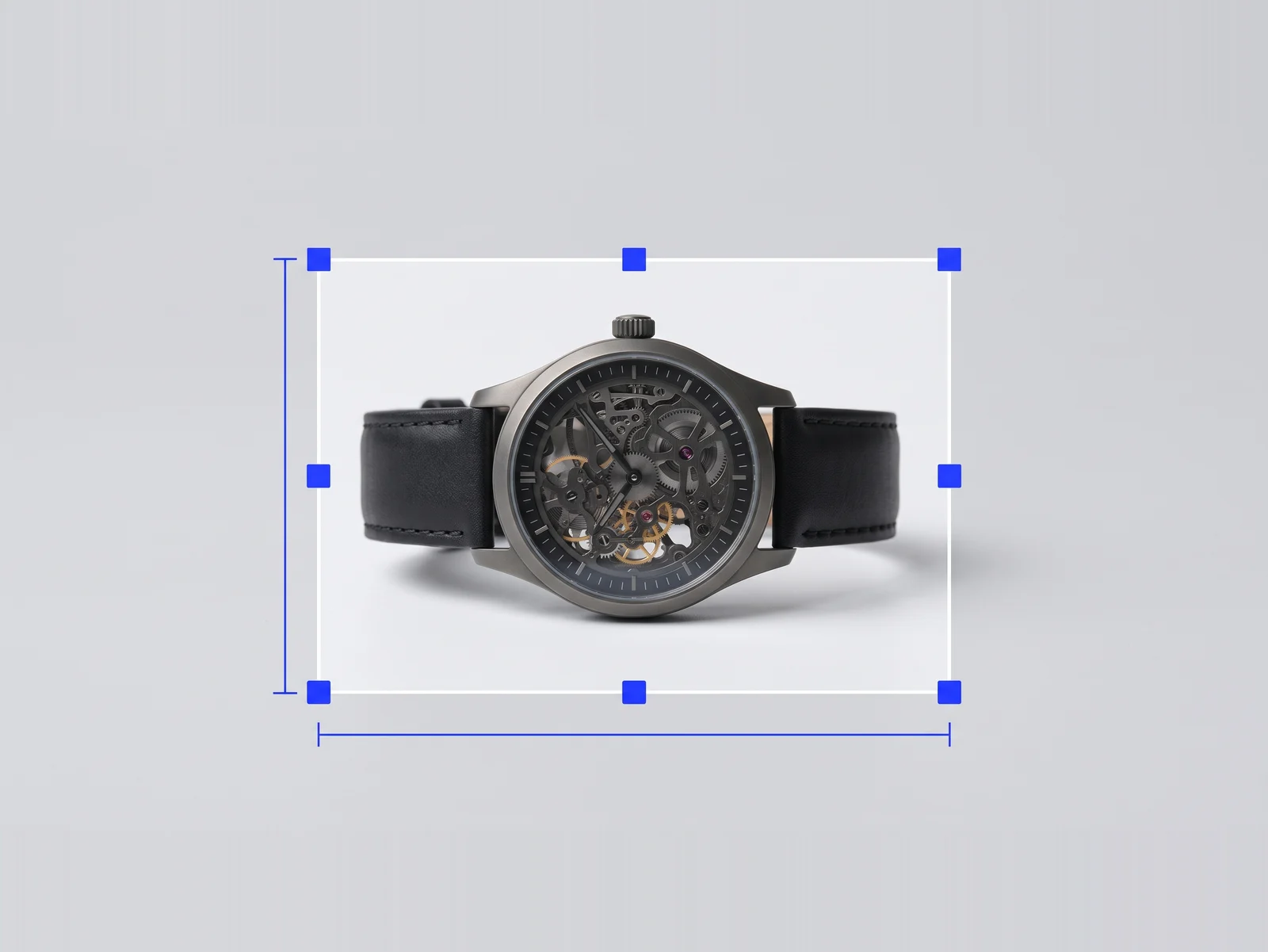
Если нужный размер — не 900 × 1200 и не 1600 × 1200, а какое-то своё число, готового пресета для него в редакторе нет, и это нормально: точный размер в пикселях получается не выбором из списка, а обрезкой. Вы двигаете рамку, под ней в реальном времени видно будущий размер в пикселях, и как только он совпал с вашим числом — жмёте «Обрезать по рамке». Дальше — как это устроено и что делать, если фото меньше нужного.
Пропорция и точный размер — два разных шага
В разделе «Обрезка» строка «Пропорция кадра» задаёт именно форму: «Свободно», 1:1, 4:3, 3:4, 16:9 или 9:16. Она ограничивает, в каких отношениях можно двигать уголки рамки, но не число пикселей. Если вам нужен произвольный размер — скажем, 1000 × 1350 — выбирайте «Свободно»: тогда рамку можно тянуть в любую сторону, ничем не ограничиваясь.
Точное число фиксируется отдельно, под рамкой: там прямо во время перетаскивания показано «станет после обрезки» и текущие ширина с высотой. Тяните уголок, пока эти цифры не станут вашими, и нажимайте «Обрезать по рамке» — дальше кадр весит ровно столько пикселей, сколько было в рамке, без округлений.
Как перевести сантиметры в пиксели
Если размер задан не в пикселях, а в сантиметрах — например, для печати, — формула простая: пиксели = сантиметры ÷ 2,54 × плотность точек на дюйм (dpi). Для печати фотографий стандарт — 300 dpi, для плаката, который смотрят издалека, хватает 150.
| Нужно | Плотность | Пиксели |
|---|---|---|
| Отпечаток 10 × 15 см | 300 dpi | 1181 × 1772 |
| Фото на документ 3 × 4 см | 300 dpi | 354 × 472 |
| Плакат A4, 21 × 29,7 см | 150 dpi | 1240 × 1754 |
Посчитали число — переходите в редактор и обрезайте под него так же, как под любое другое: готового пресета «3×4 см» или распознавания лица в редакторе нет, об этом ниже.
Как обрезать фото под своё число
- Откройте dropcrop.ru и перетащите фото на страницу или нажмите «Выбрать фото». Файл остаётся в браузере — на сервер он не уходит.
- Редактор откроется на разделе «Обрезка». В строке «Пропорция кадра» выберите «Свободно», если ваше число не совпадает ни с одной из готовых пропорций (1:1, 4:3, 3:4, 16:9, 9:16); если совпадает — можно взять её, так рамку проще держать ровной.
- Подвиньте рамку и её уголки. Под рамкой всё время видно текущий размер и подпись «станет после обрезки» — тяните, пока цифры не совпадут с вашими.
- Нажмите «Обрезать по рамке».
- Нажмите «Скачать» в шапке редактора — откроется панель файла.
- В списке «Размер под площадку» оставьте верхнюю строку — «Как есть — [ваши цифры]». Она и значит: без пресета, без подгонки, ровно тот размер, что вы только что вырезали.
- Ниже выберите формат — JPEG, PNG или WebP (для BMP, TIFF и значка ICO есть отдельный ряд «Другие форматы»).
- Нажмите «Скачать фото».
Если пропорция не совпадает
Когда вы обрезаете рамкой сами через «Свободно», конфликта пропорций не возникает — вы просто тянете рамку под нужные цифры и получаете точно их. Вопрос «вписать или обрезать» встаёт в другом случае: если товар на фото упирается в края и резать больше некуда. Тогда вместо «Обрезать по рамке» нажмите «Уместить целиком» ниже — кадр достроится полями до выбранной пропорции, ширина полей — ползунком «Поля вокруг товара» (по умолчанию 8 %). Тот же выбор, но уже применительно к готовому пресету площадки, встречается и в разделе «Скачать»: если кадр другой формы, редактор предложит «Уместить целиком» (по бокам добавится белое поле, товар в плитке станет мельче) или «Обрезать по краям» (кадр заполнит размер, лишнее срежется — стоит проверить кнопкой «Как в поиске» в шапке, не ушло ли важное за край).
Если фото меньше нужного размера
Обрезка только убирает пиксели — добавить их неоткуда. Если исходник 800 × 600, а нужно 1500 × 1500, крупнее 800 × 600 из него честно не получится: рамку можно только уменьшать. Для готовых пресетов площадок редактор умеет аккуратно увеличивать кадр — ступенями, с повышением резкости, и предупредит об этом прямо в панели «Скачать». Но для своего произвольного числа такой кнопки нет: растянуть картинку в любом редакторе — значит домыслить пиксели, которых не было, а деталей от этого не прибавится. Если нужен размер больше исходного, надёжнее взять фото покрупнее или переснять.
Когда проще взять готовый пресет
Если конечная цель — не абстрактное число, а конкретная площадка, вводить размер вручную не обязательно: в панели «Скачать» есть пять готовых пресетов, каждый сам вписывает кадр в размер, белый фон и JPEG.
| В интерфейсе | Размер |
|---|---|
| Wildberries — 900×1200 (3:4) | 900 × 1200 |
| Ozon — 1600×1200 (4:3) | 1600 × 1200 |
| Ozon — 1200×1600 (3:4) | 1200 × 1600 |
| Яндекс Маркет — 1200×1200 (1:1) | 1200 × 1200 |
| Avito — 1600×1200 (4:3) | 1600 × 1200 |
Подробности по каждой площадке — в отдельных статьях: размер для Wildberries и размер для Ozon. А если карточку нужно собрать целиком, а не только подогнать фото, — этот путь разобран отдельно.
Чего в редакторе нет
Двух вещей, о которых честно стоит сказать заранее. Фото на документы (3 × 4 см и подобные) редактор не делает автоматически: распознавания лица и паспортных пресетов в нём нет — только ручная обрезка, размер в пикселях из таблицы выше и собственный глазомер. И поворот в разделе «Обрезка» — только на 90° («↺ Влево», «↻ Вправо») и зеркально («⇄ Отразить»); повернуть на произвольный угол, чтобы выровнять горизонт, нельзя.
Коротко
- Пропорция кадра задаётся в «Обрезке» (в том числе «Свободно» — без ограничений), а точный размер в пикселях получается самой обрезкой: тяните рамку, пока цифры под ней не совпадут с вашими.
- В панели «Скачать» строка «Как есть — W × H» сохраняет файл ровно в том размере, что вы вырезали, — пресет для этого не нужен.
- Увеличить фото сверх исходного размера редактор умеет только для пяти пресетов площадок; для своего числа — нет, растяжение всегда мягче оригинала.
- Сантиметры переводятся в пиксели по формуле см ÷ 2,54 × dpi (300 для печати).
- Фото на документы и поворот на произвольный угол редактор пока не делает.