Маленькое фото для карточки: как увеличить и не получить мыло
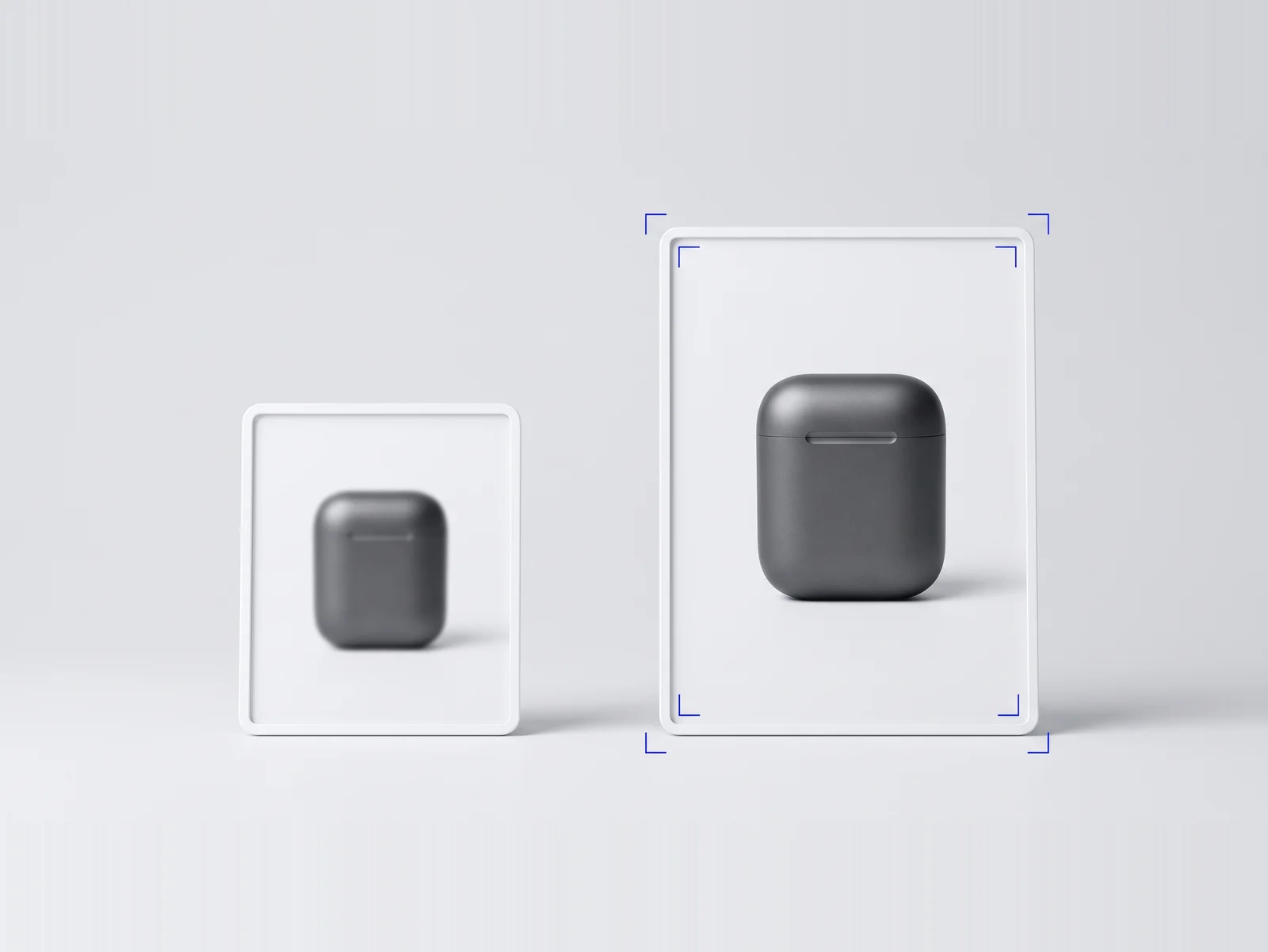
Увеличить маленькое фото онлайн можно за пару кликов, но сразу честно: пикселей, которых в снимке не было, ни один редактор не придумает. «Увеличить фото без потери качества» — это не про добавление деталей, а про то, чтобы растянутая картинка не выглядела мылом: сглаженные ступени и лёгкая резкость в конце. Дальше — откуда вообще берутся маленькие фото, как понять, что размера не хватает, как увеличение честно устроено внутри dropcrop.ru и что делать, если растягивания мало.
Откуда берётся маленькое фото
Чаще всего размера не хватает по одной из четырёх причин:
- скачано с сайта поставщика — там фото уже сжато под витрину, а не под карточку маркетплейса, и весит в разы меньше оригинала;
- скриншот из каталога, прайса или презентации — у скриншота разрешение экрана, а не камеры;
- переслано через мессенджер — Telegram и WhatsApp пересжимают фото при отправке, иногда в несколько раз против того, что снял отправитель;
- старый снимок с телефона прошлых лет, когда камера была слабее нынешней.
Во всех четырёх случаях причина одна: исходник изначально снят или сжат мельче, чем нужно карточке. Проверять его размер стоит до всей остальной работы — обрезка и оформление только уменьшают кадр ещё сильнее, а не увеличивают.
Как понять, что размера не хватает
На масштабе «Вписать» кадр показан примерно в 800 пикселей шириной, каким бы ни был его настоящий размер, — и мыло на этом превью не видно физически, экран его сглаживает вместе с самим редактором. Судить по такому предпросмотру нельзя. Переключите масштаб просмотра вверху на 100% или 200% — там редактор считает картинку честно, пиксель в пиксель, а не по уменьшенной копии.
Дальше — числа. У площадок есть минимальный порог стороны кадра, ниже которого карточку просто не примут:
| Площадка | Минимум |
|---|---|
| Wildberries | 700 × 900 |
| Ozon | 200 × 200 |
| Яндекс Маркет | 600 × 600 |
Для Wildberries это именно нижний порог: рабочий размер — 900 × 1200, подробнее разобрано отдельно. Собственно проверку редактор берёт на себя: он всегда знает размер открытого кадра и сравнивает его с этой таблицей сам, до того как вы что-то нажали.
Как увеличение устроено в редакторе
Увеличение не отдельная кнопка — оно включается автоматически, когда в панели «Скачать» вы выбираете пресет площадки («Размер под площадку»: Wildberries, Ozon, Яндекс Маркет, Avito), а кадр меньше, чем этот пресет просит. Если оставить верхнюю строку «Как есть — W × H», размер кадра не тронется вовсе, каким бы маленьким он ни был, — про эту строку подробнее в статье про обрезку под точный размер в пикселях.
Само увеличение — не нейросеть. Это ступенчатое масштабирование: кадр растёт не одним рывком, а шагами по полтора раза, каждый раз со сглаживанием высокого качества, а в конце добавляется лёгкая резкость, которая подчёркивает контуры. Деталей, которых не было в снимке, это не создаёт и создать не может — их неоткуда взять. Весь выигрыш — кромки становятся определённее, а не мылят.
Если размер меньше требуемого, в панели «Скачать» появляется предупреждение прямо перед скачиванием:
Кадр {ширина} × {высота} — меньше, чем принимает {площадка}. При выгрузке он будет увеличен ступенями с повышением резкости, но деталей это не добавит: если можно, переснимите или возьмите оригинал крупнее.
Это предупреждение — не запрет: скачать файл можно всё равно, решение остаётся за вами. Оно просто честно говорит, чего ждать от результата.
Почему растягивание не добавляет деталей
Файл фото хранит конечное число пикселей — это весь бюджет информации о кадре, который у вас есть. Когда размер увеличивают, программе нужно откуда-то взять цвет для новых точек между старыми, и она их не «видит», а вычисляет по соседям — это и называется интерполяцией. Даже самая аккуратная интерполяция — это усреднение того, что уже есть, а не восстановление того, что было потеряно при съёмке. Резкость поверх неё дальше не рисует, а лишь подчёркивает границу между уже вычисленными пятнами — как обвести смазанную копию маркером: контур чище, а внутри — то же самое.
Что сделать вместо растягивания
Если снимок сильно мал, три пути обычно быстрее, чем спасать его увеличением:
- Переснять. Если товар под рукой, самое надёжное — не тянуть старое фото, а снять новое; весь путь от съёмки до готового файла под площадку разобран отдельно.
- Попросить оригинал у поставщика. Фото на сайте почти всегда сжато под витрину — у поставщика в переписке или на диске часто лежит файл в разы крупнее того, что видно в браузере.
- Снять крупнее и обрезать меньше. Если товар в кадре занимает четверть снимка, а потом вы обрезаете вокруг него — вы теряете три четверти пикселей ещё до всякого увеличения. Заполните кадр товаром при съёмке, и обрезать почти не придётся.
Когда увеличение всё-таки уместно
Ступенчатое увеличение честно работает, когда не хватает 10–20 % — например, кадр 820 × 1090 нужно довести до 900 × 1200 для Wildberries. На такой нехватке разница на глаз едва заметна, и результат вполне годится в карточку. А вот тянуть кадр 300 × 400 до тех же 900 × 1200 — это увеличение втрое, и никакая резкость мыло на таком перепаде не спрячет: лучше сразу искать другой снимок, чем тратить время на результат, который всё равно не пройдёт по факту, даже если пройдёт по размеру в пикселях.
Резкость и шумоподавление — не переусердствовать
В разделе «Обработка», вкладка «Детали», есть три ползунка, которыми стоит пользоваться после увеличения — но осторожно:
- «Резкость» (0–100) подчёркивает контуры и не трогает ровные участки — но перебор первым делом проявляется «манной крупой» на фоне. Если это случилось, под ползунком «Резкость» откроются ещё три: «Ширина подчёркивания», «Мелкие детали» и «Только по краям» — последний как раз держит эффект у контуров товара, оставляя фон гладким.
- «Уменьшение шума» (0–100) убирает зернистую рябь съёмки при слабом свете, но перебор превращает ткань в пластик — фактура пропадает вместе с шумом.
- «Уменьшение цветного шума» (0–100) снимает цветные пятна на однотонном фоне и на резкость не влияет, его можно поднимать смелее.
Порядок применения редактор держит сам: шум убирается раньше правки света, резкость наводится последней, — иначе резкость вытащила бы наружу тот самый шум, который вы только что убрали. От вас нужна только сила ползунков, и на увеличенном ступенями кадре лучше начинать с небольших значений и добавлять понемногу, глядя на результат при масштабе 100%, а не угадывать на глаз по «Вписать».
Коротко
- Увеличение включается только при выборе пресета площадки в «Скачать»; «Как есть» размер не трогает.
- Это ступенчатое масштабирование с резкостью в конце, а не нейросеть — новых деталей оно не создаёт.
- Судить о размере — по масштабу 100–200%, а не по превью «Вписать».
- Не хватает 10–20 % — увеличивайте смело; не хватает в разы — ищите другой снимок.
- Резкость и шумоподавление в «Обработке» → «Детали» добавляют аккуратно: перебор превращает фон в крупу, а ткань — в пластик.