Обложка для видео и карточки товара онлайн: шаблоны, подиум и тень
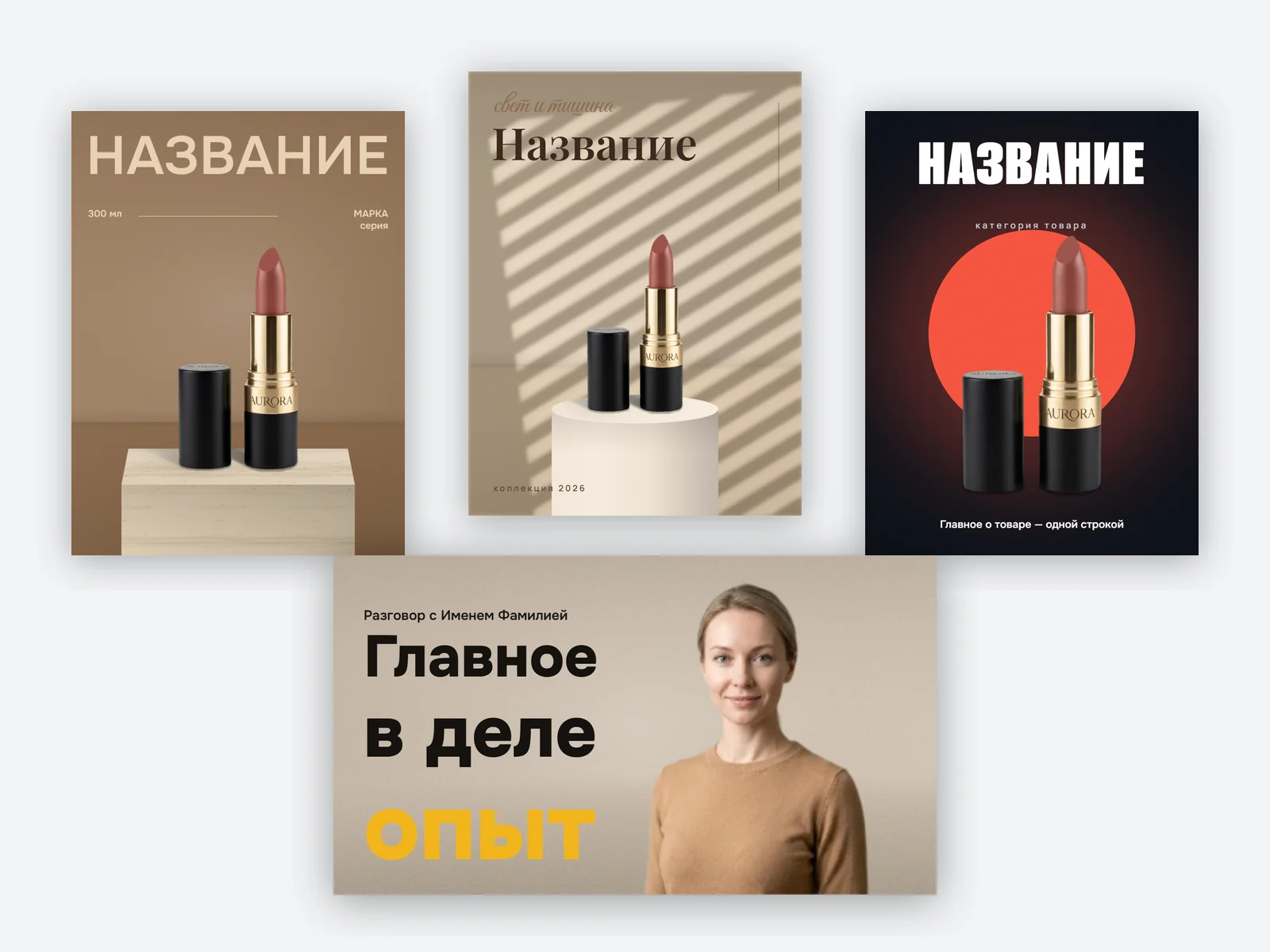
Обложку для первого фото карточки или для видео на YouTube, VK и в Shorts можно сделать бесплатно прямо в браузере: откройте dropcrop.ru, вырежьте фон у снимка и выберите шаблон в разделе «Шаблоны» — на вкладке «Обложка» для товара или на вкладке «Видео» для превью ролика. Обложка сама ставит товар на подиум, включает ему тень и красится его цветом. Ниже — какие шаблоны есть, как поставить товар на подставку без нейросети, как устроена тень и как сделать превью под 16:9 и 9:16.
Почему вырезанный товар выглядит наклеенным
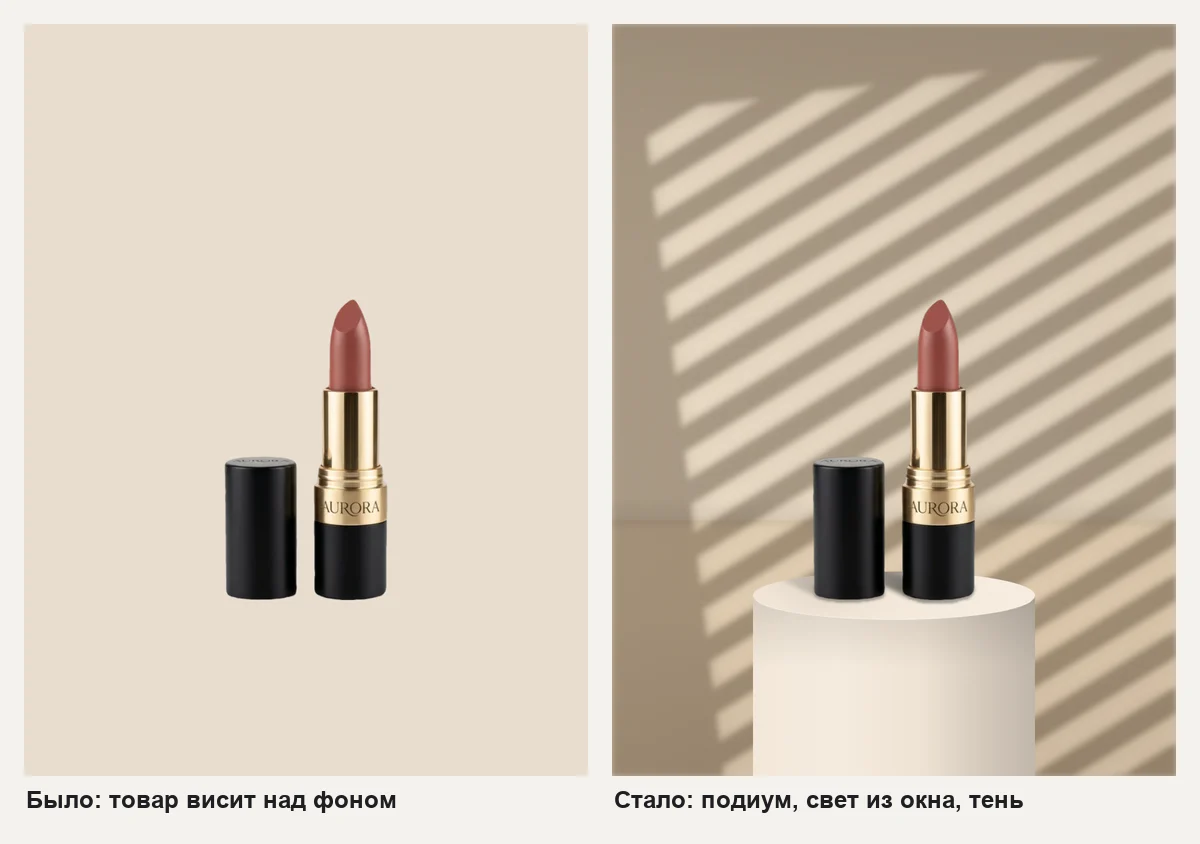
Вырезанный предмет на ровной заливке почти всегда читается коллажем, даже если вырезан идеально. Дело не в качестве фото, а в трёх вещах, которых на таком кадре нет:
- поверхности — товар ни на чём не стоит, под ним нет ни стола, ни подиума;
- тени — у настоящего предмета тень растёт из основания и уходит по полу в сторону от света;
- света — на ровной заливке нет ни пятна света, ни тени от окна, и глазу не за что зацепиться.
Всё это теперь рисуется в редакторе: подставка, пол и свет из окна — кодом, тень — по силуэту товара. Никакой генерации и никаких токенов: это обычные настройки фона, которые меняются ползунком.
Обложка для карточки товара за одно нажатие
- Откройте dropcrop.ru и загрузите фото товара.
- Вырежьте фон в разделе «Вырезать фон». Заголовок обложки уходит за предмет, и на фото с фоном его просто не будет видно. Как вырезать фон бесплатно, разобрано отдельно.
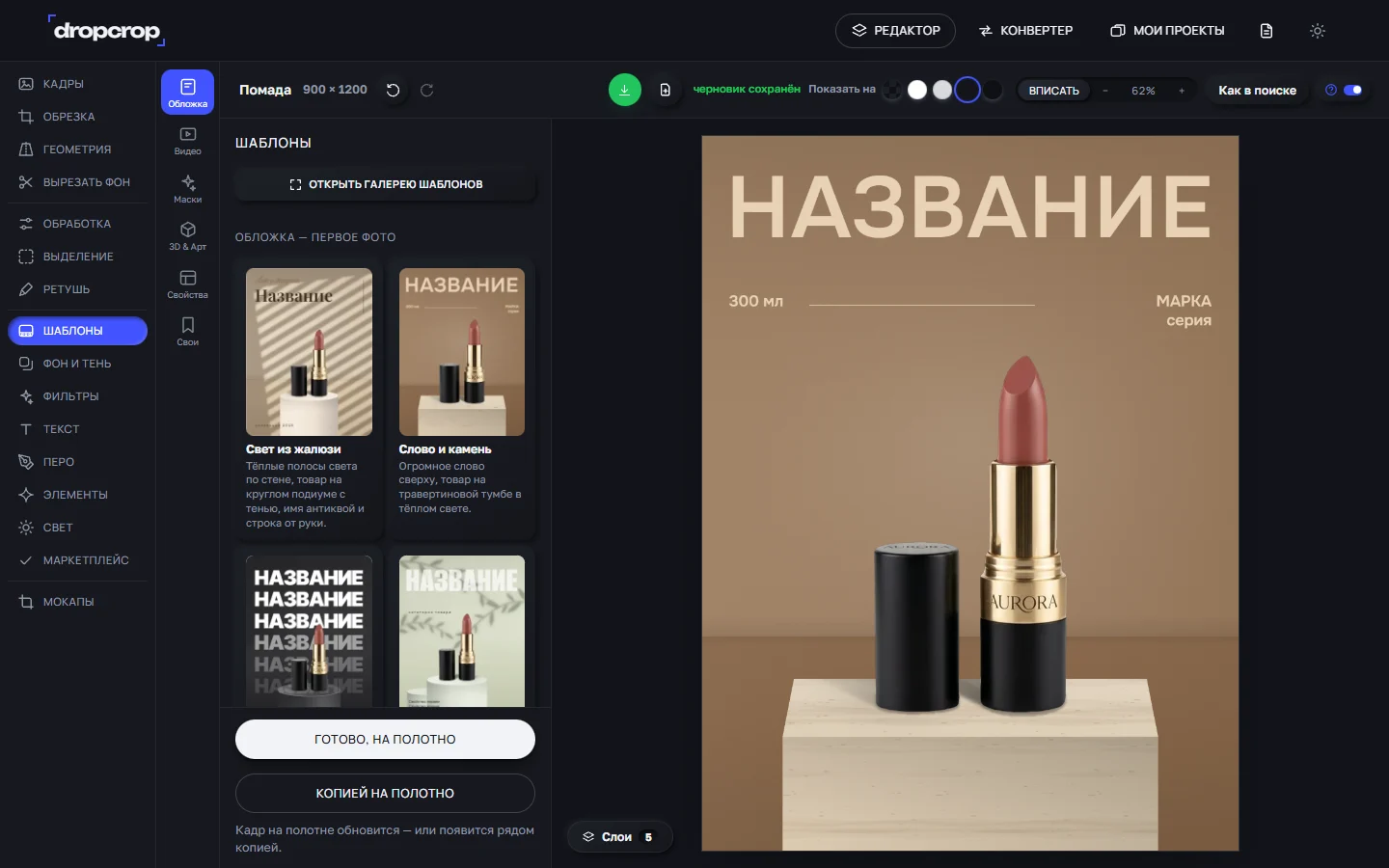
- Перейдите в раздел «Шаблоны» — откроется вкладка «Обложка».
- Подождите пару секунд: на карточках появятся мини-кадры уже с вашим товаром.
- Нажмите на карточку. Обложка положит фон, поставит товар на своё место и включит тень.
- Перепишите надписи: двойной клик по надписи на кадре ставит курсор в буквы, шрифт и цвет — в панели слева.
- Нажмите «Скачать» в шапке → выберите размер под площадку → «Скачать фото».
Всего обложек тридцать. Первыми стоят новые: товар на подиуме, тень, свет из окна и шрифты, подобранные под жанр, — антиква со строкой от руки для косметики, узкий плакатный шрифт для крупного слова, капитель для спокойного каталога.
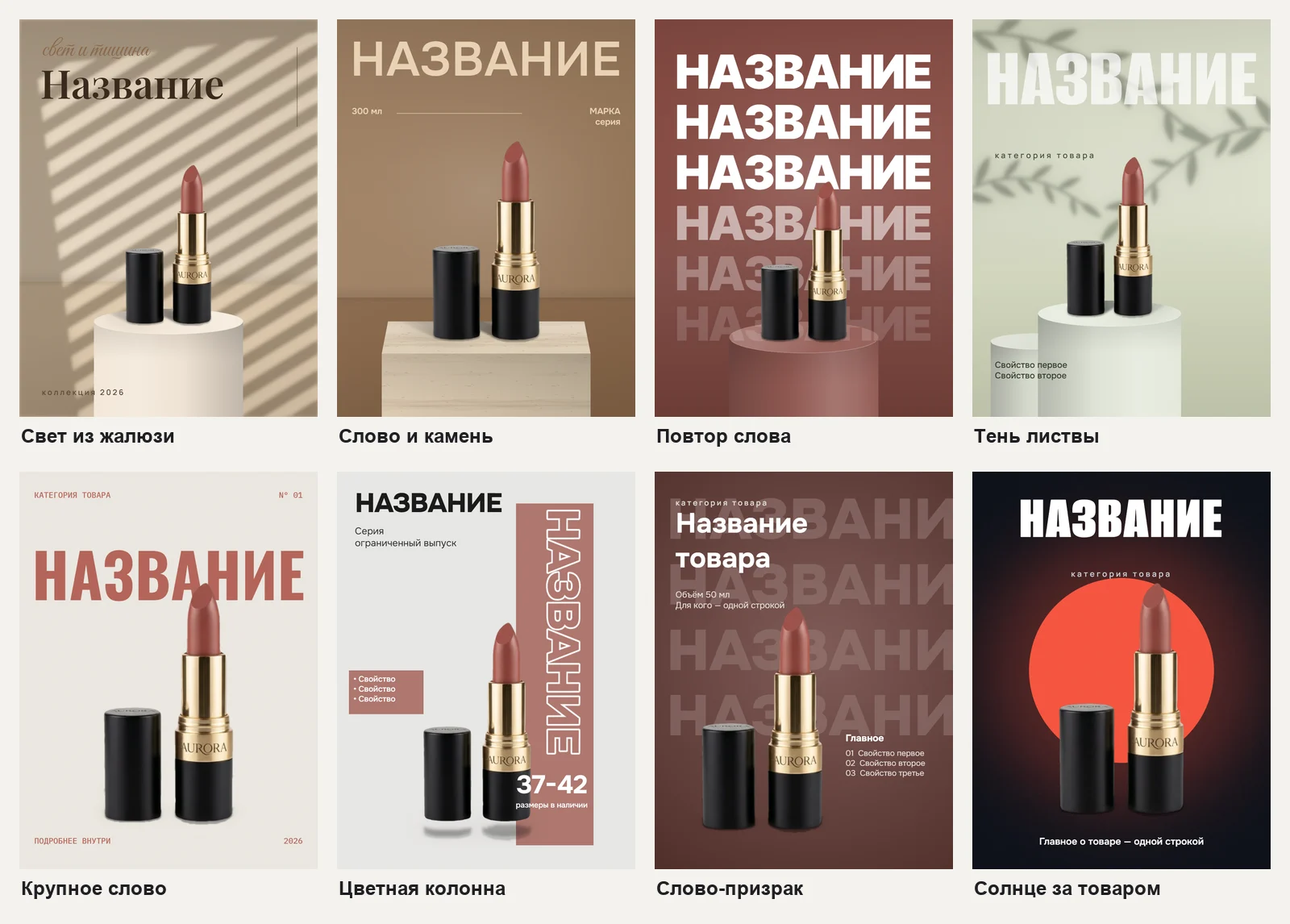
| Обложка | Что в ней | Под что подходит |
|---|---|---|
| Свет из жалюзи | полосы солнца на стене, товар на круглом подиуме | косметика, уход, посуда |
| Слово и камень | огромное слово сверху, товар на тумбе из травертина | парфюм, свечи, всё «натуральное» |
| Повтор слова | слово столбиком тает книзу, подиум цвета товара | яркая новинка, один главный товар |
| Тень листвы | тень ветки на шалфейном фоне, две ступени | уход, чай, летние вещи |
| Крупное слово | узкий заголовок цветом товара за ним, бумага | одежда, аксессуары, смелая подача |
| Цветная колонна | полоса с именем поперёк, размеры числом | обувь, одежда с размерным рядом |
| Слово-призрак | имя рядами едва видно, свойства списком | косметика с составом, техника |
| Солнце за товаром | тёплый диск за товаром на тёмном | новинка, вечерняя подача |
Остальные — «Белая» и «Чёрная тишина», стеклянная полка, рифлёное стекло, журнальная обложка, кинокадр, швейцарская сетка и прежние шаблоны с крупными числами и бейджами. Цен, скидок и «хитов» в шаблонах нет: на первом фото карточки площадки таких надписей обычно не любят, а обложка — то, что видят в выдаче первым.
Подиум, стол и арка без нейросети
Подставка под товар — это новый вид фона. Он не картинка: стена, пол и подиум нарисованы, поэтому любой цвет и любой размер кадра остаются резкими.
- Перейдите в раздел «Фон и тень» (раньше он назывался «Фон и рамка»).
- В блоке «Фон под предметом» выберите вкладку «Подиум».
- Нажмите одну из готовых студий: «Беж», «Травертин», «Шалфей», «Жалюзи», «Пальма», «Пудра», «Тёмный», «Кобальт», «Стол».
- Нажмите «Поставить товар на подставку» — товар встанет основанием на крышку подиума, а если тени не было, включится тень «Прижатая».
- Дальше — по вкусу: место, подставка, цвета и свет.
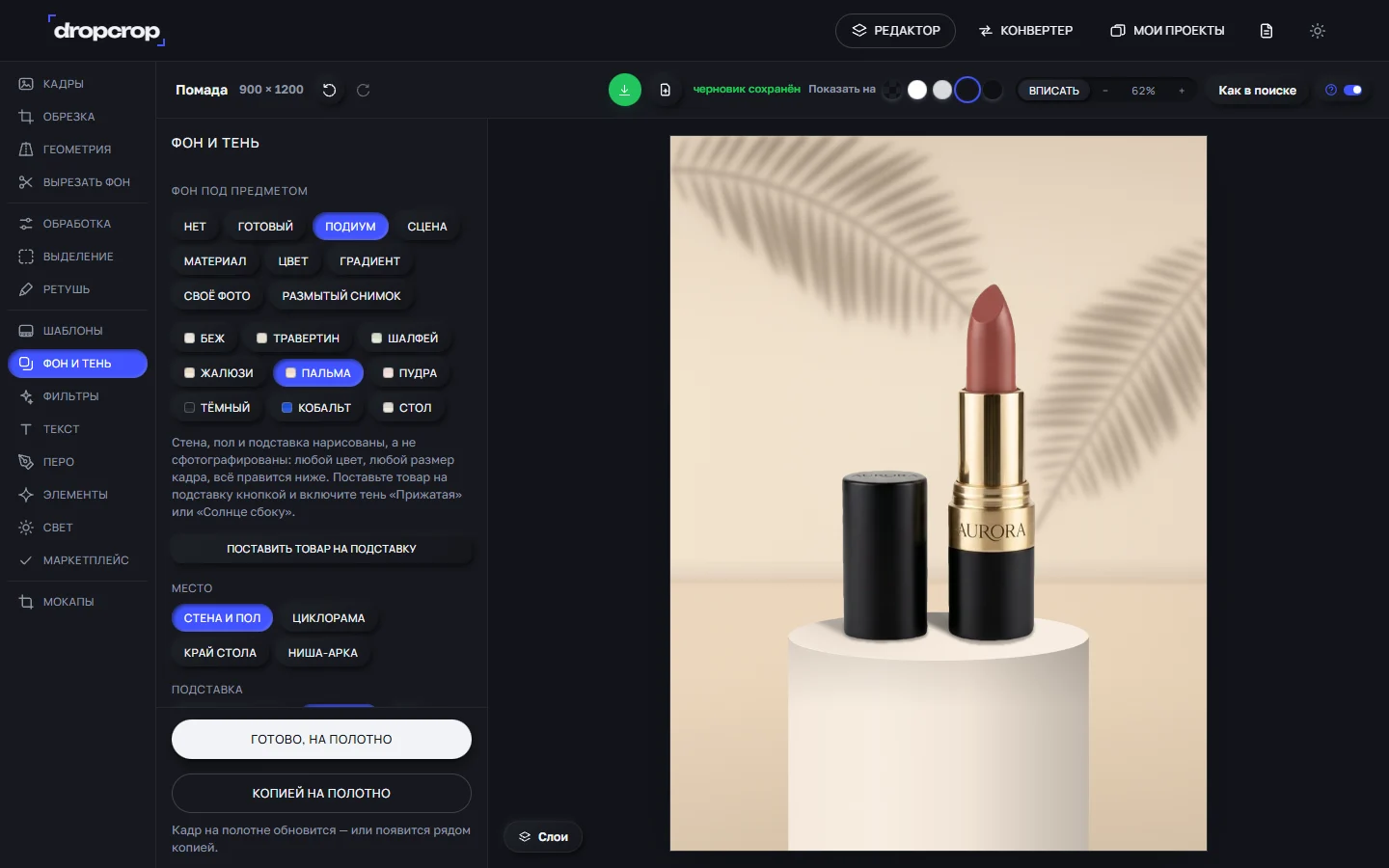
Что настраивается:
- «Место» — «Стена и пол» (чёткая линия, как в комнате), «Циклорама» (бесшовный изгиб, как в фотостудии), «Край стола» (столешница с торцом, за ней комната), «Ниша-арка»;
- «Подставка» — без неё, «Цилиндр», «Куб» или «Две ступени»;
- «Поверхность» — гладкая, «Бумага» с зерном или «Травертин» — светлый камень с порами;
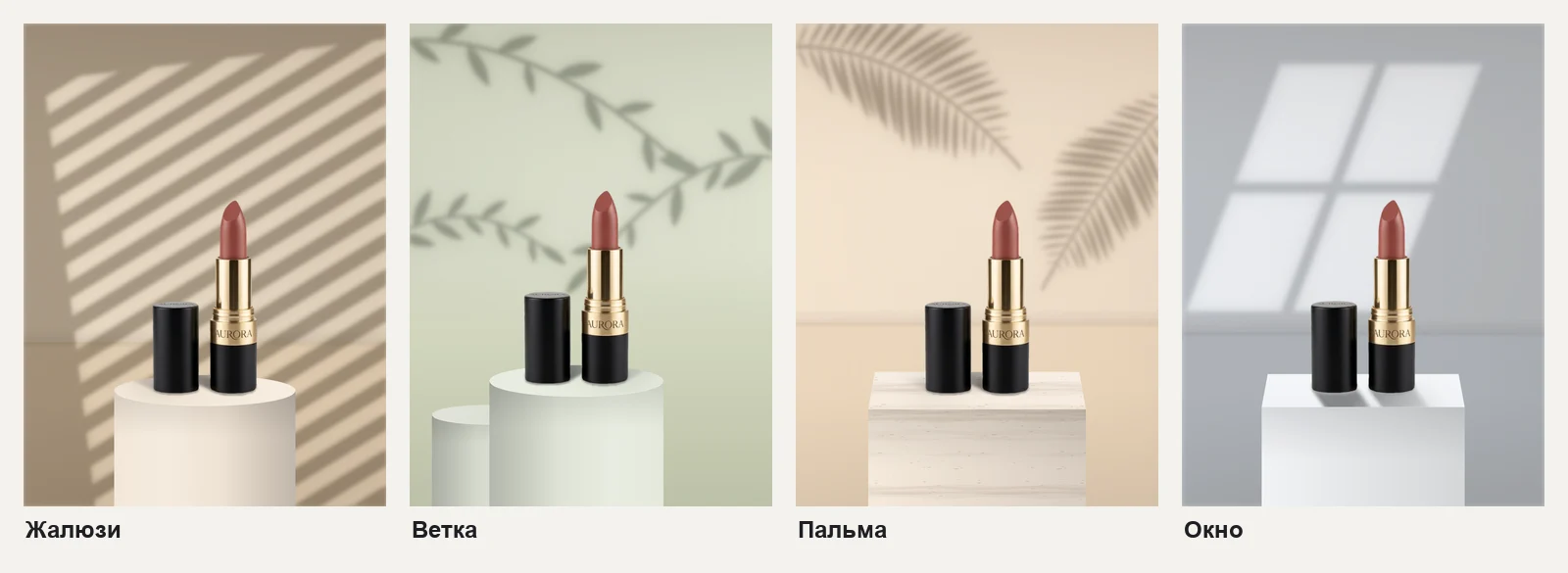
- «Тень на стене» — «Жалюзи», «Ветка», «Пальма» или «Окно», с ползунками «Насколько темнее», «Мягкость края» и «Поворот»;
- цвета стены, пола и подставки — из палитры, собранной по вашему снимку, или любой свой;
- ползунки «Линия пола», «Высота подставки», «Ширина подставки», «Сдвиг вбок», «Свет» (слева или справа) и «Пятно света на стене».
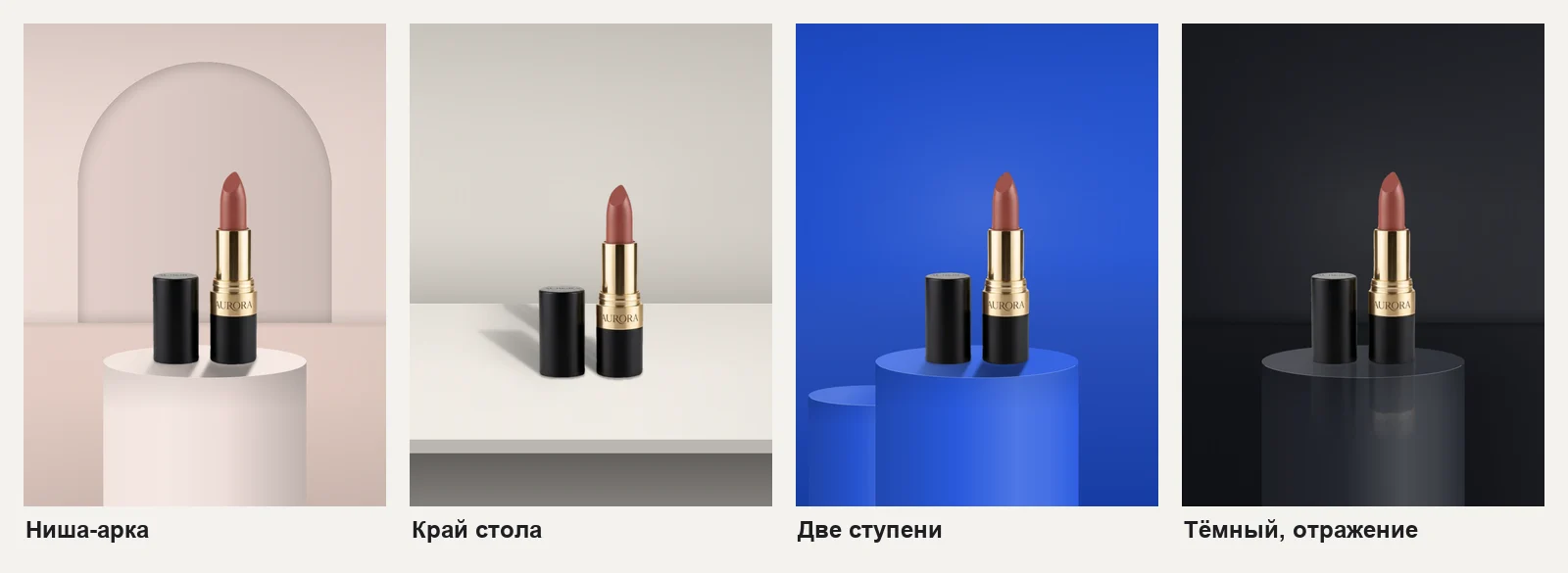
Тень на стене — та же, что делает снимки у окна дорогими: резкая у края, с мягкой полутенью, заметно темнее освещённой стены. Узор ложится на стену и пол, а сам товар остаётся чистым.
Тень, которая растёт из основания
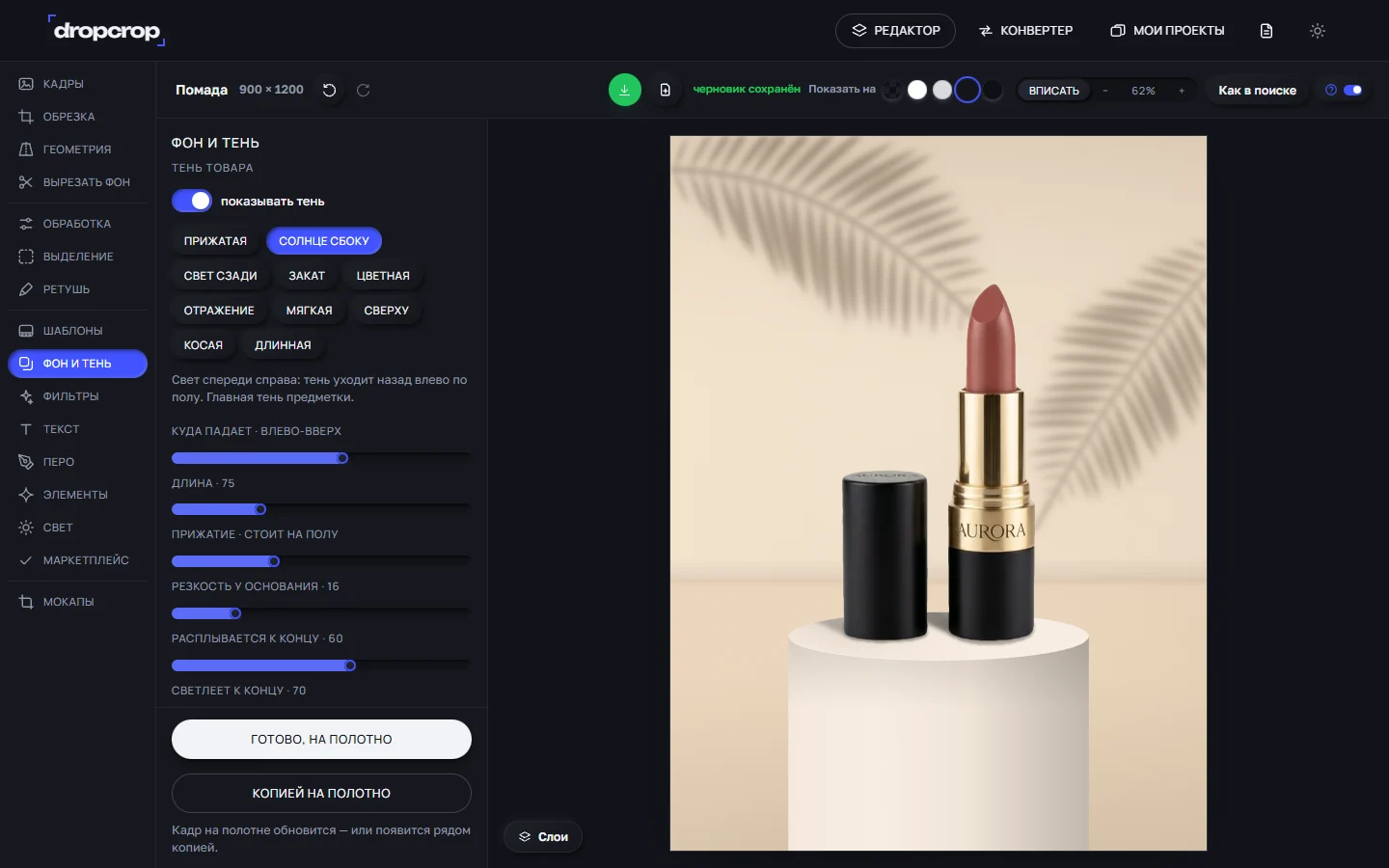
Прежняя тень сдвигала силуэт целиком, как наклейку. Так выглядит тень предмета, снятого сверху. У стоящего товара тень начинается у самого низа и уходит по полу: у основания она плотная и резкая, к концу светлеет и расплывается. Теперь она строится именно так, и с подиума не свисает — обрывается по краю крышки, как настоящая.
Где она: раздел «Фон и тень», блок «Тень товара», сразу под фоном. Включите «показывать тень» и выберите готовую — она выставит все ползунки. Как работала тень раньше и зачем она вообще нужна, разобрано в статье про тень под товаром.
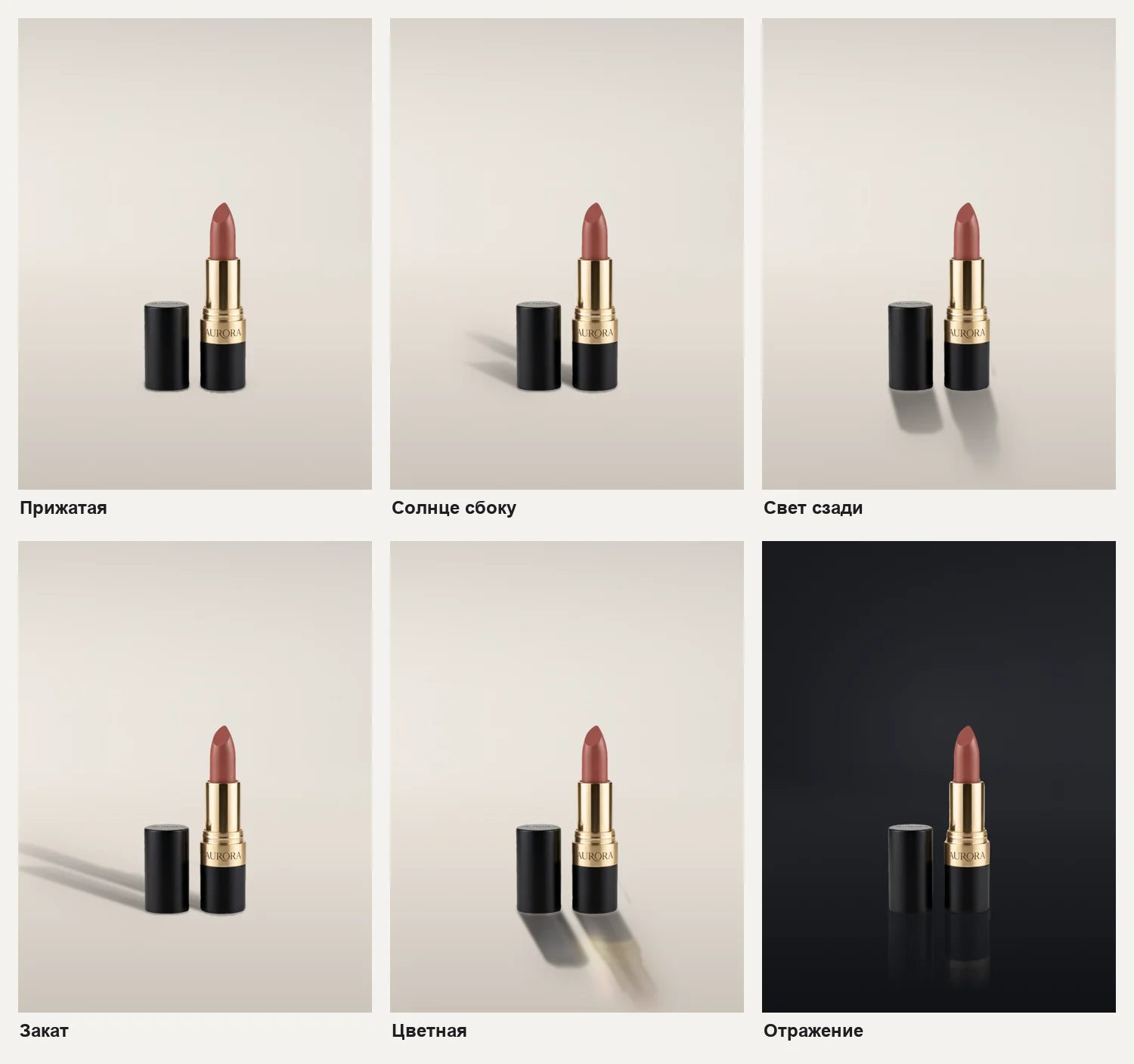
| Тень | Что это | Когда брать |
|---|---|---|
| Прижатая | только пятно опоры под предметом | всегда, когда нужна просто «стоит, а не висит» |
| Солнце сбоку | свет спереди справа, тень уходит назад влево | главная тень предметной съёмки |
| Свет сзади | тень ложится вперёд, к зрителю | глубокий кадр, контровой свет |
| Закат | длинная тень через весь пол | витринная, «рекламная» подача |
| Цветная | тень окрашена самим товаром, внутри светлое пятно | стекло, флаконы, цветной пластик |
| Отражение | товар отражается под собой и тает книзу | глянцевый стол, тёмный фон, техника |
Рядом остались и прежние: «Мягкая», «Сверху», «Косая», «Длинная».
У теней на полу свои ползунки:
- «Куда падает» и «Длина» — направление и длина тени;
- «Прижатие» — сдвигает начало тени: вправо — товар чуть приподнят над полом, влево — тень заходит под него;
- «Резкость у основания» и «Расплывается к концу» — насколько тень чёткая у предмета и мягкая вдали;
- «Светлеет к концу» — как быстро тень тает;
- «Пятно опоры» — плотное касание под самим предметом.
«Цвет тени» — «Свой цвет» или «Цветом товара». Бутылка из цветного стекла не бросает чёрную тень: свет проходит сквозь неё и красит пол. Ползунок «Свет сквозь товар» добавляет внутрь тени светлое пятно — свет, собранный стеклом. Галочка «тень затемняет фон, а не ложится серым» нужна на цветном фоне: тень становится темнее самого фона, а не серой плёнкой поверх.
Обложка для видео: YouTube, Shorts, Reels
Превью ролика — тот же приём, но по другим правилам: его видят в плитке шириной в пару сантиметров, поэтому заголовок — три-четыре слова, крупно, и один сильный цвет. Для YouTube в справке для авторов указан размер значка 1280 × 720 (16:9); вертикальные ролики — Shorts, Reels, TikTok, Клипы ВКонтакте — снимают в 1080 × 1920 (9:16), и обложку удобно делать того же размера.
- Загрузите фото героя — себя, гостя или товар — и вырежьте фон в разделе «Вырезать фон».
- Откройте «Шаблоны» → вкладку «Видео».
- Нажмите «Холст 16:9 · YouTube, VK, Rutube» или «Холст 9:16 · Shorts, Reels, Клипы». Кадр поместится целиком, вокруг появятся прозрачные поля — обложка сама их зальёт.
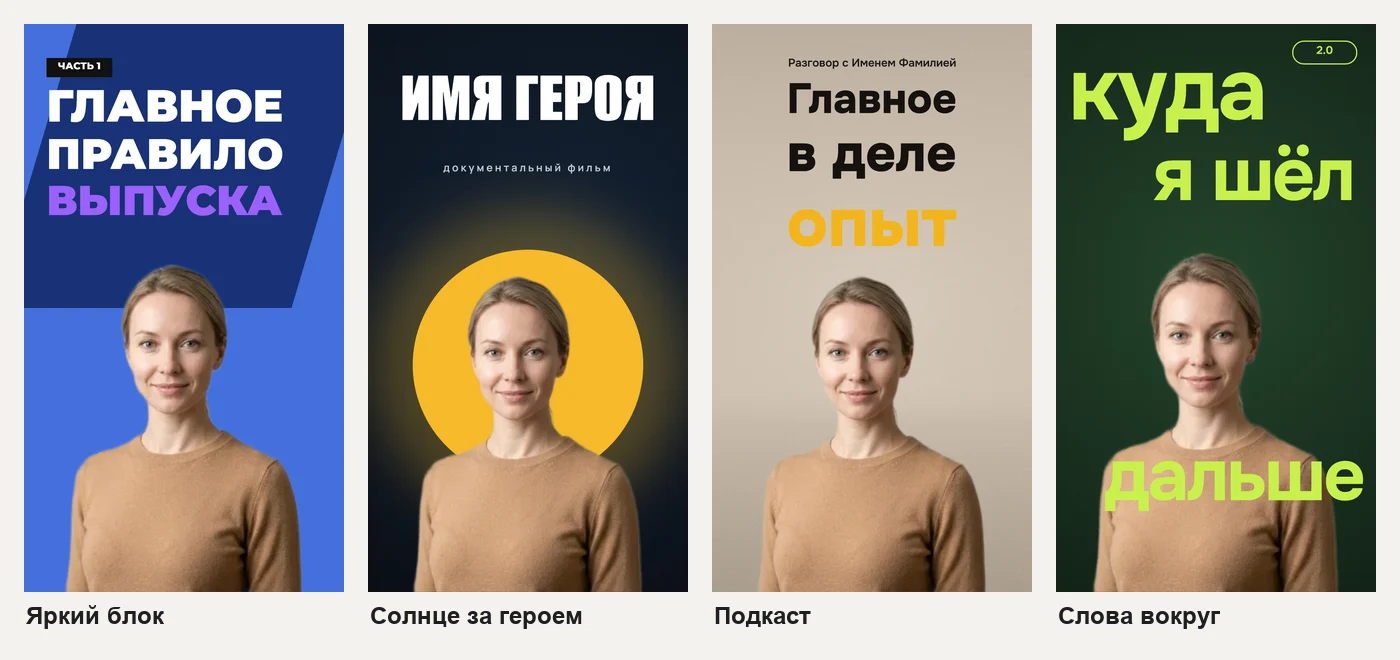
- Выберите обложку. Она перестраивается под пропорцию: в 16:9 текст слева и герой справа, в 9:16 — текст сверху и герой снизу.
- Перепишите заголовок и подписи двойным кликом по ним.
- «Скачать» → в списке размеров выберите «Обложка видео: YouTube, VK, Rutube — 1280×720 (16:9)» или «Shorts, Reels, TikTok, Клипы — 1080×1920 (9:16)» → «Скачать фото».
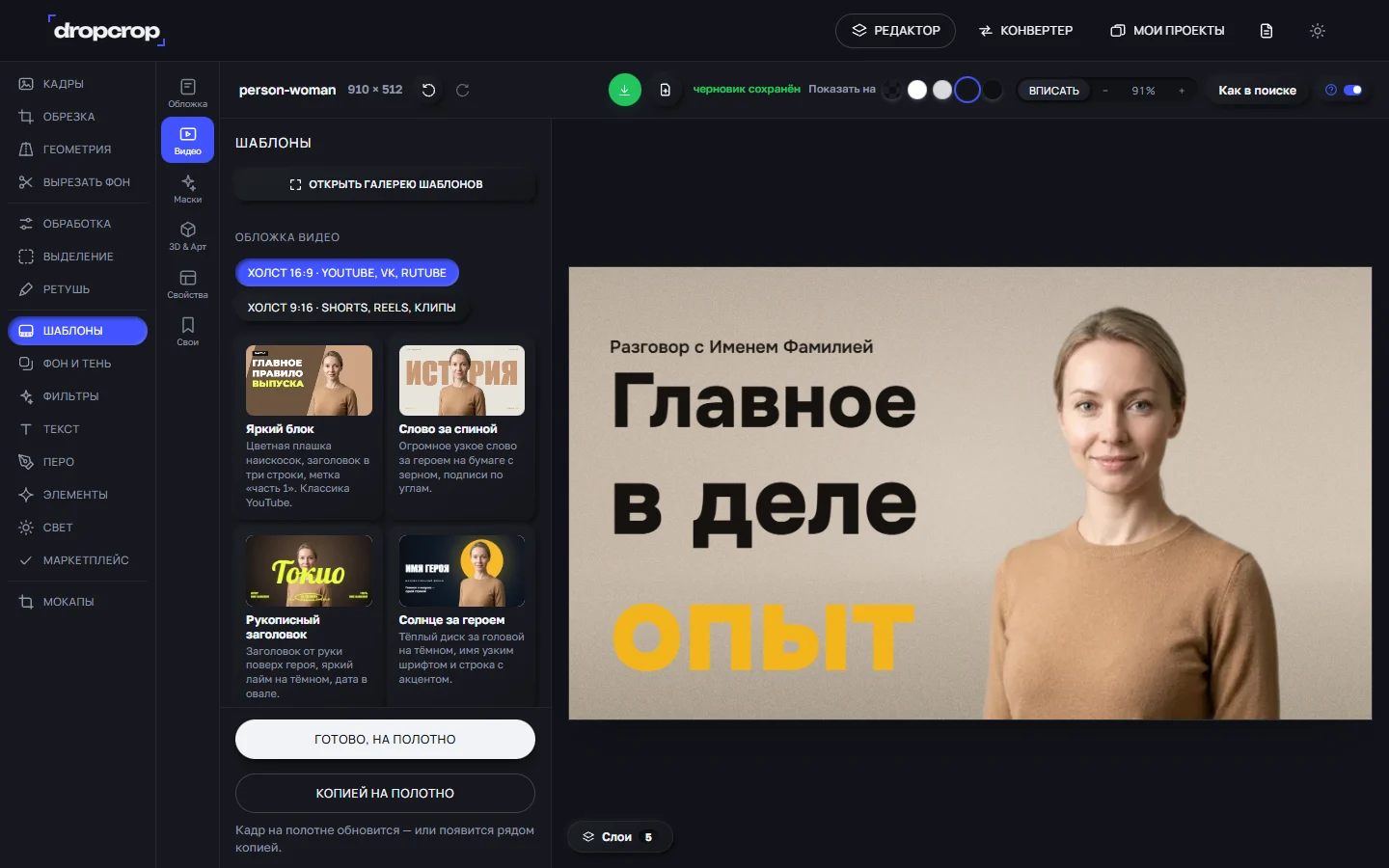
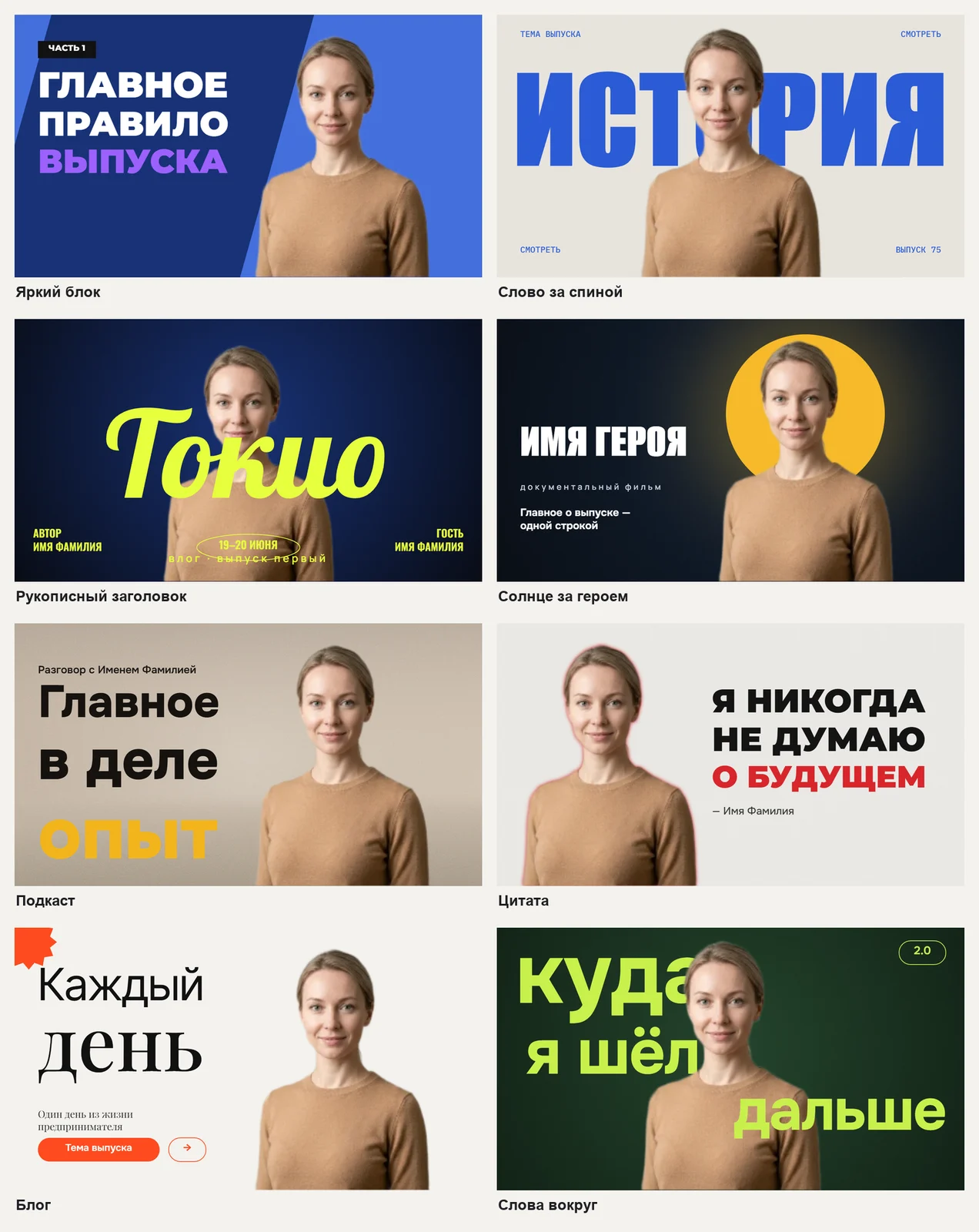
Обложек восемь: «Яркий блок» (цветная плашка наискосок и метка «часть 1»), «Слово за спиной» (огромное узкое слово за героем), «Рукописный заголовок» (лайм на тёмном, дата в овале), «Солнце за героем», «Подкаст», «Цитата» (вокруг героя — красный контур), «Блог» (антиква с гротеском и оранжевые пилюли) и «Слова вокруг».
Частые ошибки
- Заголовка не видно. Обложка кладёт его за товар, а у фото не вырезан фон. Сначала «Вырезать фон».
- Тень на подиуме короткая. Это не ошибка: длинная тень с крышки падает вниз, на пол, и в кадр не попадает. Нужна длинная тень — уберите подставку («Подставка» → «Без подставки») или поставьте «Край стола».
- Текст превью лёг на лицо. Подвиньте надпись или героя: лицо читается в плитке быстрее любого слова, закрывать его жалко.
- Мелкие подписи на превью. В плитке видны только крупные слова. Оставьте три-четыре, остальное — в названии ролика.
- Цвет обложки не тот. Обложка берёт цвет из товара. Поменять его — в разделе «Фон и тень» и в цвете надписей; серое фото героя обложка видео сама заменит ярким синим.
Если нужен объёмный текст или постер за товаром — это вкладка «3D & Арт» в тех же «Шаблонах», о ней отдельная статья.