3D-текст на фото онлайн: объём, перспектива и готовые постеры
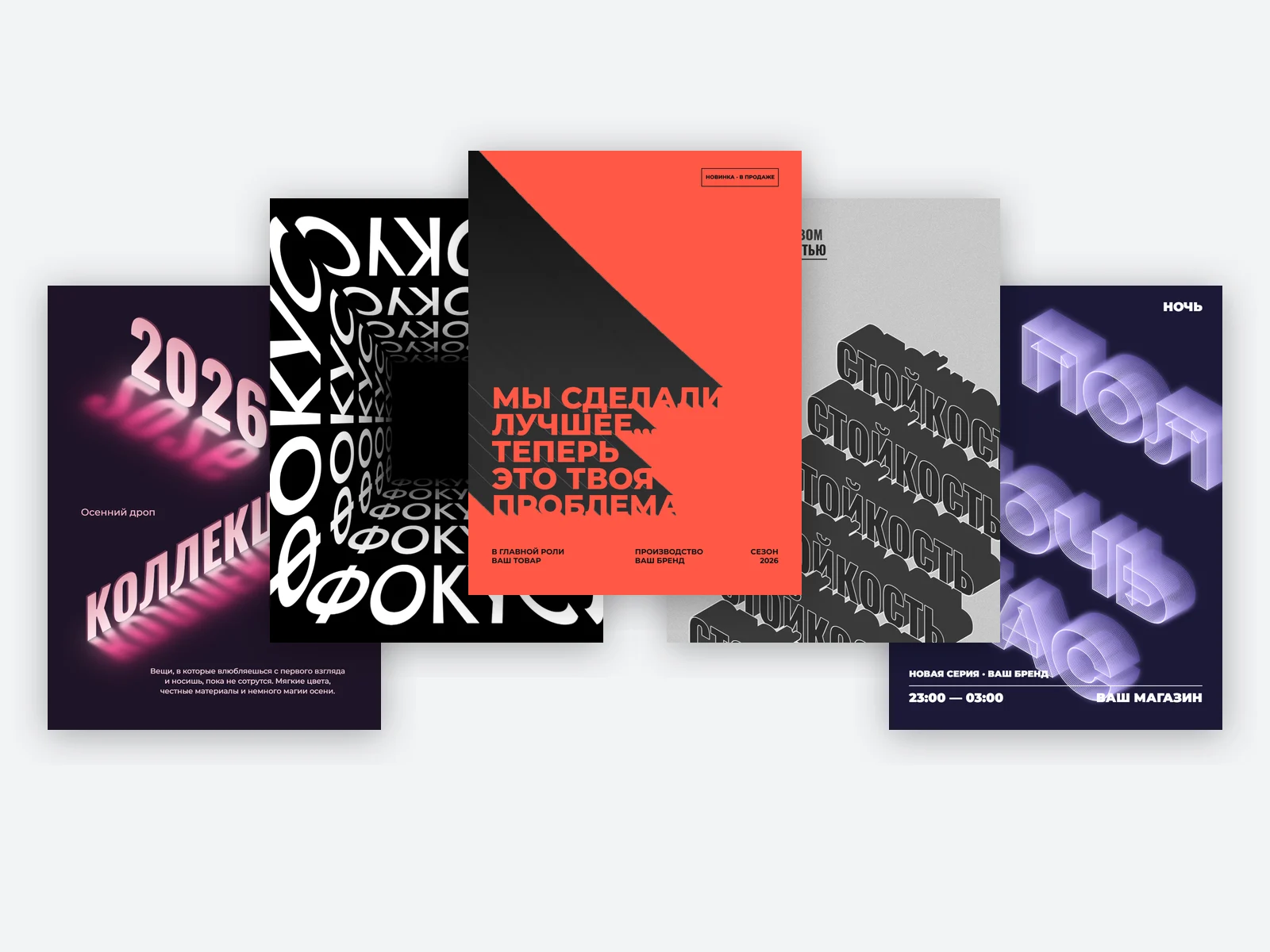
Объёмный 3D-текст на фото можно сделать бесплатно прямо в браузере: откройте dropcrop.ru, загрузите снимок, вырежьте фон и в разделе «Шаблоны» перейдите на вкладку «3D & Арт» — там полсотни готовых постеров, которые ложатся за товар в одно нажатие. Ниже — какие постеры есть, как поставить их на своё фото и как собрать такой же эффект вручную: объём букв, перспективу, размытие и текст, обтекающий товар.
Из чего складывается 3D-текст
Надпись выглядит объёмной, когда работает хотя бы один из четырёх приёмов. Все они есть в редакторе, и у каждого — свои ручки в панели надписи:
- Разворот на грань (изометрия) — надпись ложится на стену или пол воображаемого куба: наклон вбок и «прижатие» по высоте. Так строятся лестницы из слов.
- Перспектива — дальний край надписи становится короче ближнего, будто она уходит вглубь. Так строятся туннели, стены и пол.
- Объём букв — у каждой буквы появляется толщина, а у толщины — «хвост»: он может темнеть, растворяться и расплываться к концу.
- Глубина резкости — часть надписи резкая, часть размыта, как на снимке с малой глубиной резкости (камера видит резко только то, что в фокусе).
Отдельно стоит обтекание: колонка текста обходит силуэт товара, как в журнальной вёрстке.
Как поставить готовый 3D-постер на фото
- Откройте dropcrop.ru и загрузите фото товара.
- Вырежьте фон в разделе «Вырезать фон» — постер ложится за товар, и на фото с фоном его просто не будет видно. Как вырезать фон бесплатно, разобрано отдельно.
- Перейдите в раздел «Шаблоны» и откройте вкладку «3D & Арт».
- Подождите пару секунд: на карточках постеров появятся мини-кадры уже с вашим товаром — сразу видно, что получится. На снимках ниже постеры показаны без товара, чтобы было видно сам приём.
- Нажмите на карточку. Постер ляжет вместе со своим фоном, товар встанет поверх.
- Перепишите надписи: двойной клик по надписи на кадре ставит курсор в буквы. Цвет, шрифт и всё остальное — в панели слева.
- Нажмите «Скачать» в шапке → выберите размер → «Скачать фото».
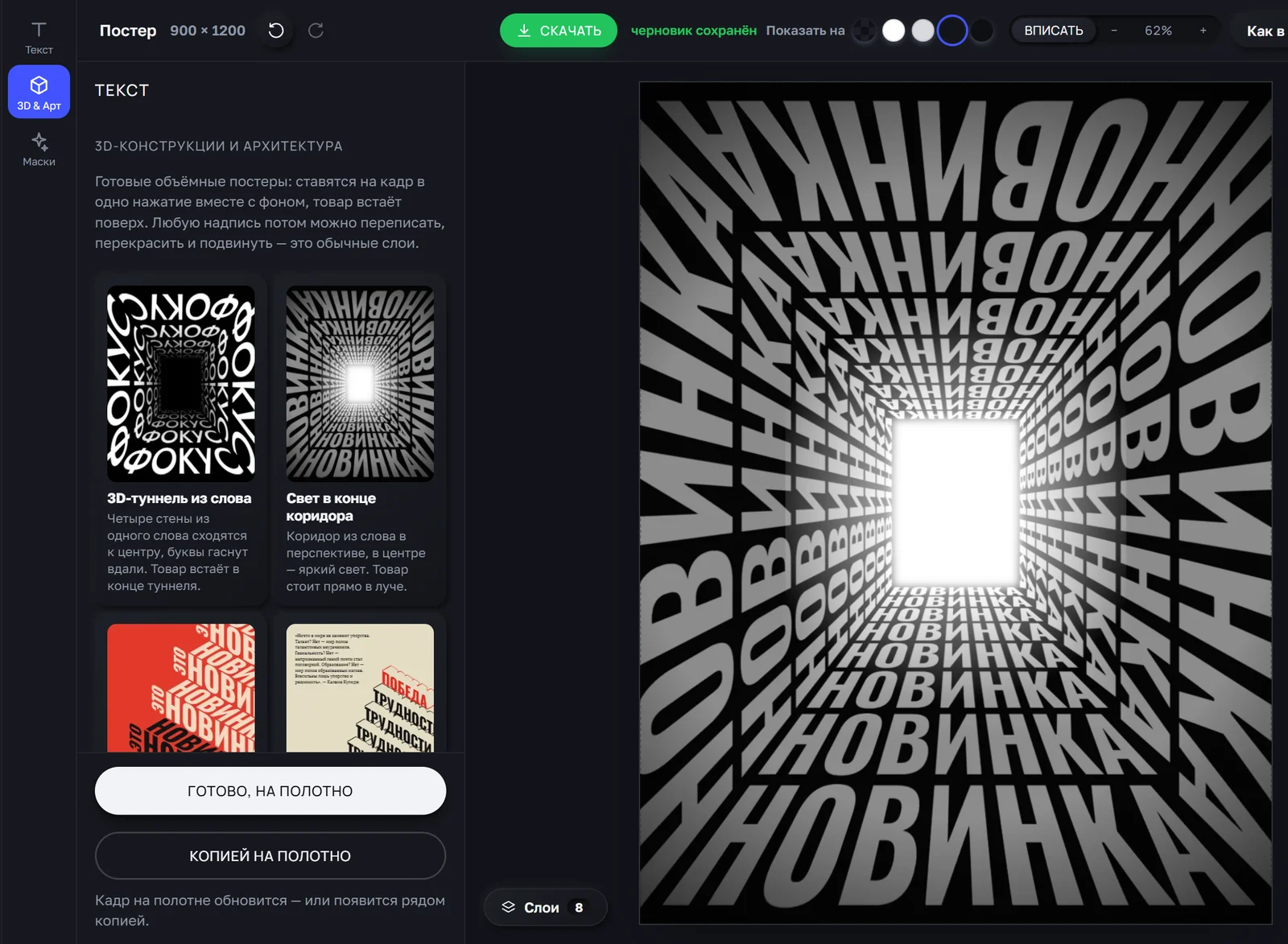
Выбирать глазами удобнее во весь экран: кнопка «Открыть галерею шаблонов» в начале раздела «Шаблоны» показывает те же вкладки крупными карточками.
Какие постеры есть
Все постеры собраны из обычных слоёв: любое слово можно переписать, перекрасить, подвинуть или удалить.
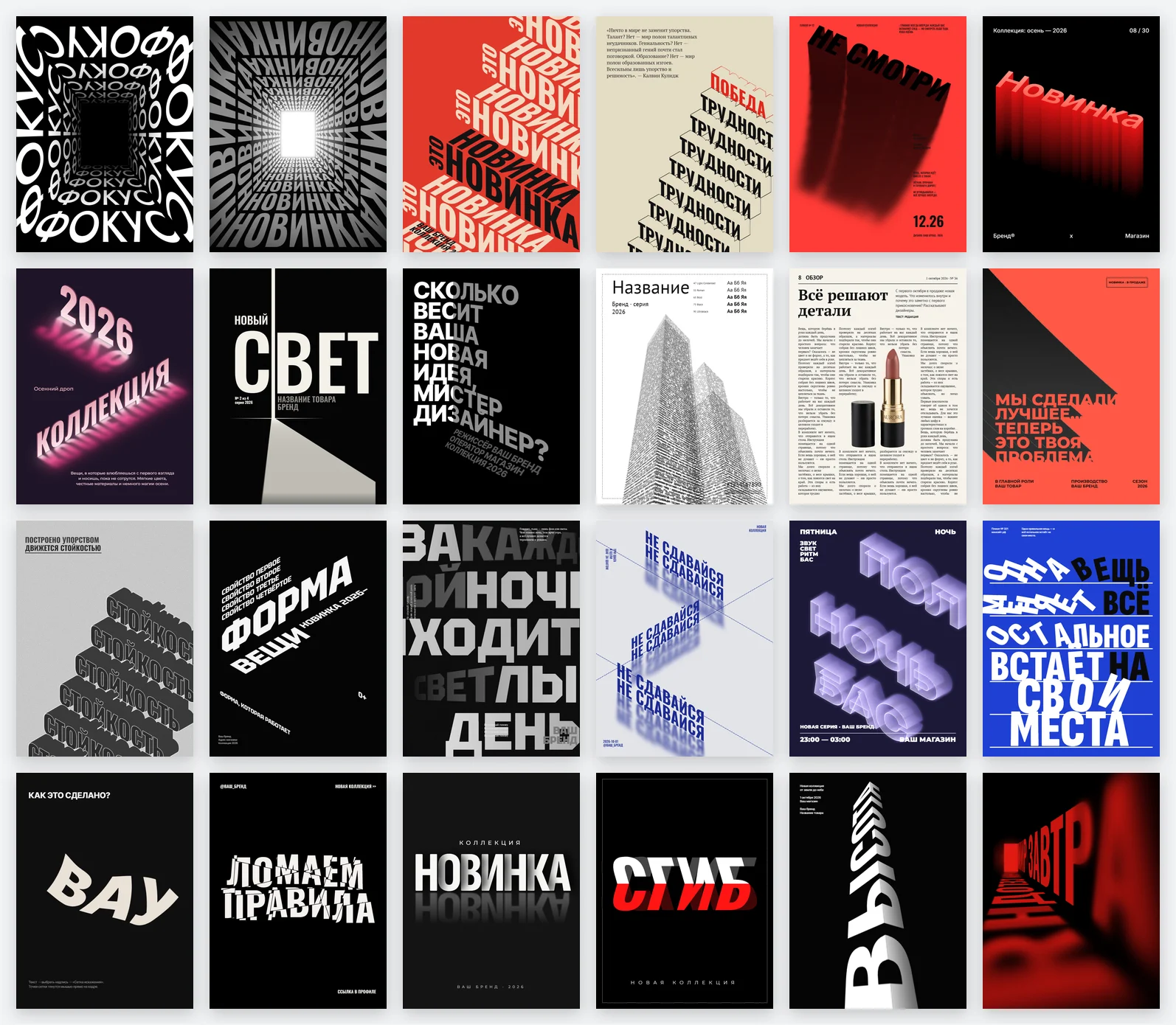
| Постер | Что в нём | Под что подходит |
|---|---|---|
| 3D-туннель из слова | четыре стены из одного слова сходятся к центру | товар «в конце туннеля», техника, аксессуары |
| Свет в конце коридора | тот же туннель, в центре — яркий свет | товар в луче, премиальные вещи |
| Лестница из слов | слова стоят и лежат ступенями | новинка, распродажа сезона |
| Ступени к вершине, Ступени-блоки | объёмные слова лесенкой, наверху — главное | мотивация, спорт, «путь к цели» |
| Срыв вниз, Шлейф в глубину | длинный объём уходит за край кадра | смелые обложки, мода |
| Объём в темноту | высокий объём букв плавно гаснет в чёрном | тёмные товары, техника |
| Светящийся след | буквы на полу и светящееся отражение | косметика, вечерние вещи |
| Каркасный объём | контурные буквы, объём линиями | музыка, гаджеты, ночные сюжеты |
| Разлом света | щель света и световое пятно на полу | товар в луче на чёрном |
| Угол здания, Внутри стен | надписи на гранях одного угла | интерьер, мебель, «архитектурные» вещи |
| Небоскрёб из текста | башня из колонок текста в перспективе | шрифтовые плакаты |
| Строки на складке, Перелистывание | строки на сложенном листе и размытые копии | цитаты, журнальная подача |
| Падающие буквы | буквы падают с полок, как домино | игра, юмор, яркие товары |
| Газетная полоса | колонки текста обтекают товар | обзор, подробное описание |
| Волна по сетке | слово изгибается, как флаг на ветру | яркие обложки, акции, всё «живое» |
| Разбитое стекло | заголовок расколот трещинами | смелые заявления, спорт, техника |
| Наслоение | буквы стопкой, каждая бросает тень на соседку | премиальные вещи, мода |
| Сгиб | слово сломано пополам, как полоска бумаги | новинки, контрастные обложки |
| Колонна | слово обёрнуто вокруг высокой колонны | «высокие» вещи, рост, амбиции |
| Коридор в завтра | надписи на стене и полу коридора к красной двери | анонсы, «скоро», новинки |
Как устроены последние шесть — волна, трещины, тень между буквами, сгиб, колонна и коридор — и как повторить их на своей надписи, разобрано в отдельной статье.
Объём букв и его «хвост»
Объём включается у выбранной надписи переключателем «3D-объём букв (толщина)». Дальше:
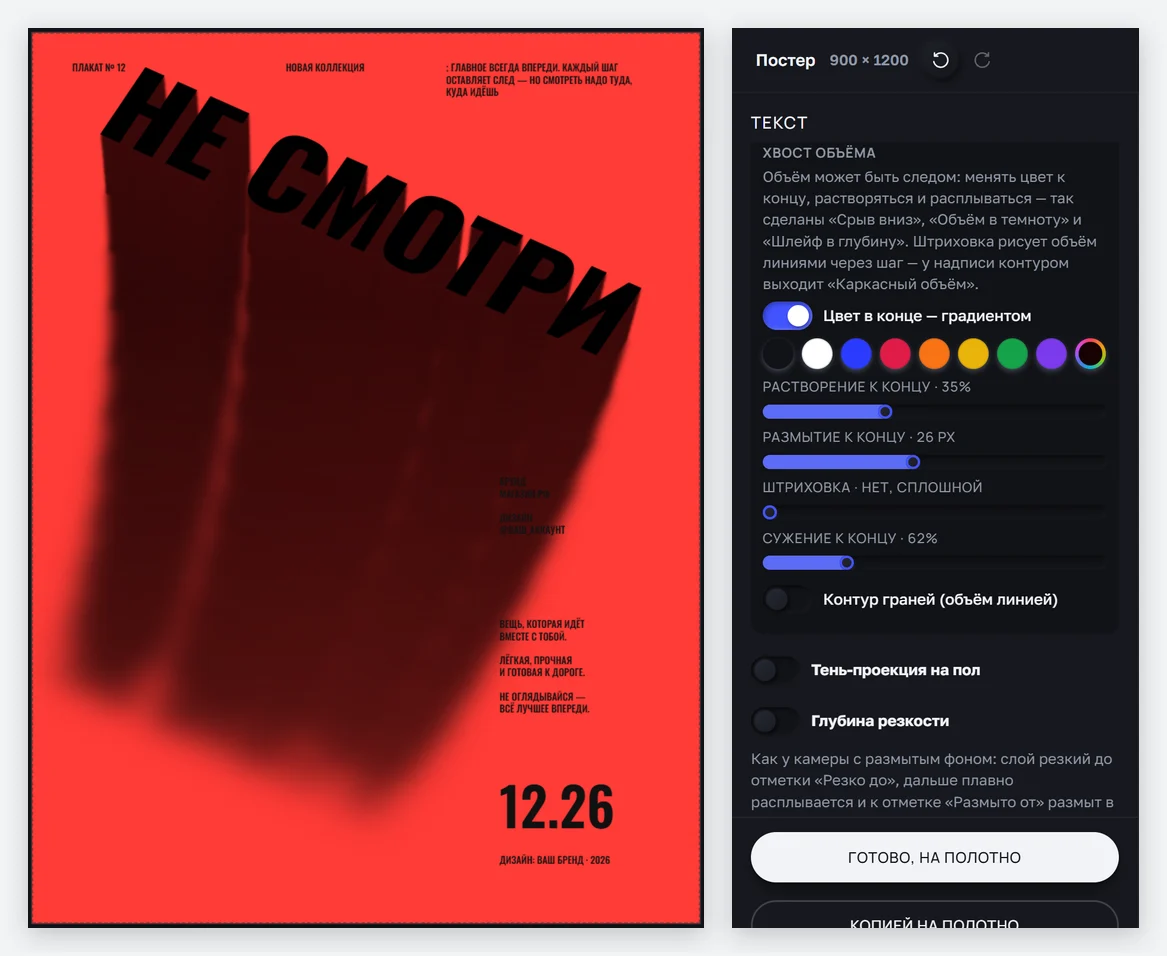
- «Толщина объёма» — от пикселя до полутора тысяч: длинный объём уходит за край кадра, как в постере «Шлейф в глубину»;
- «Направление объёма» — куда растёт толщина;
- «Цвет боковых граней» — по умолчанию в цвет текста, можно задать свой.
Ниже — блок «Хвост объёма». Он превращает объём из ровного бруска в след:
- «Цвет в конце — градиентом» — боковины плавно переходят во второй цвет, например в цвет фона: так объём «гаснет»;
- «Растворение к концу» — хвост становится прозрачным;
- «Размытие к концу» — у букв резко, к концу расплывается, как на постере «Срыв вниз»;
- «Штриховка» — объём рисуется отдельными линиями через шаг; у надписи, набранной только контуром, получается «Каркасный объём»;
- «Сужение к концу» — хвост сходится или расходится;
- «Контур граней (объём линией)» — по краю объёма идёт линия, как у «Ступеней-блоков».
Перспектива: стены, пол, туннель
Чтобы надпись уходила вглубь, в той же панели есть ползунки «Перспектива ↕» и «Перспектива ↔». Плюс по вертикали уводит вдаль верх надписи (так выглядит текст на полу), минус — низ (потолок). По горизонтали вдаль уходит правый или левый край — так строятся стены.
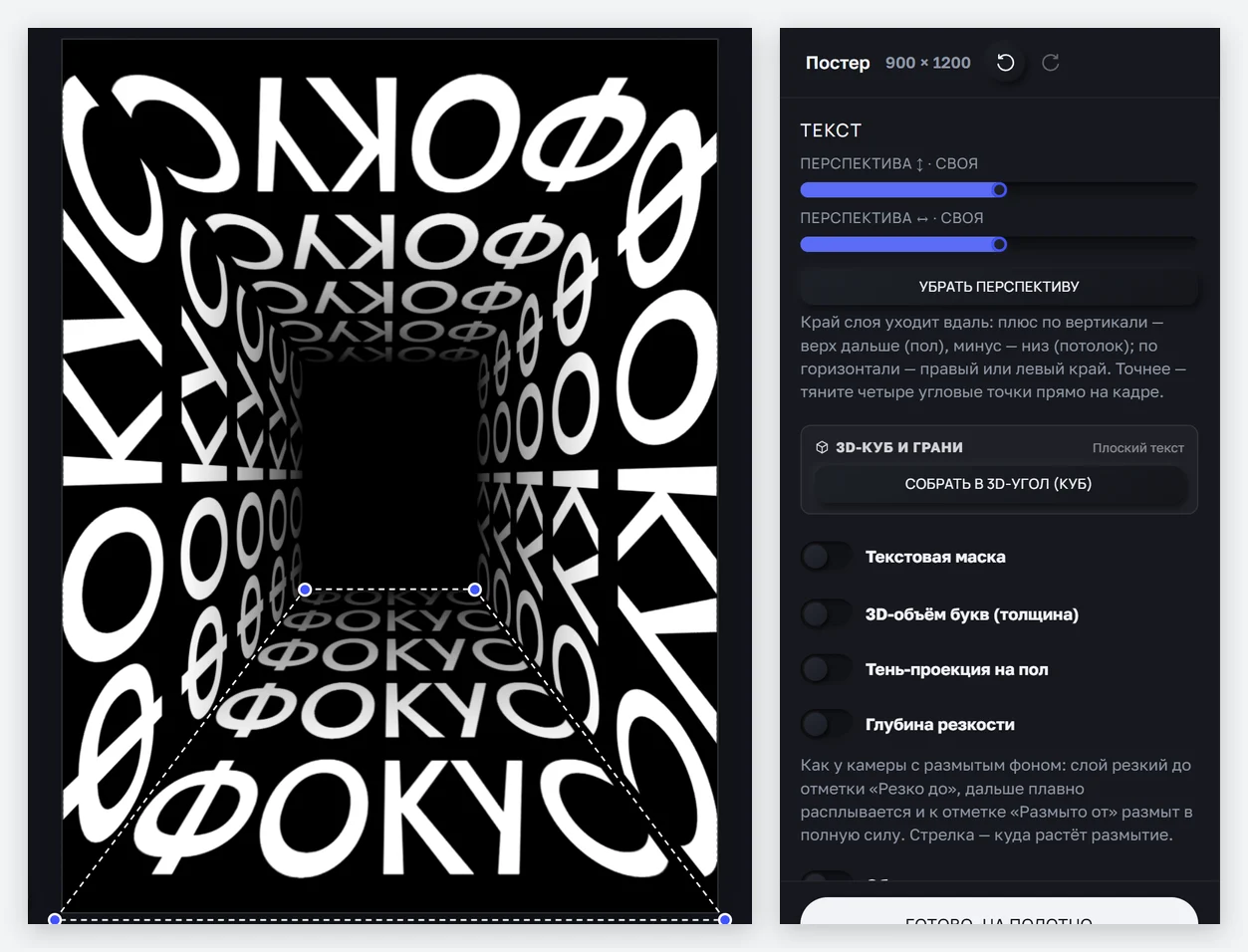
Точнее всего — тянуть углы прямо на кадре: кнопка «Тянуть за углы на кадре» ставит четыре точки по углам надписи, и каждую можно увести мышью куда нужно, как «Искажение» в фотошопе. Убрать всё одним нажатием — «Убрать перспективу». Те же ползунки есть у фигур и картинок в панели слоя: так в «Разломе света» прямоугольник превращён в световое пятно на полу.
Глубина резкости: резко здесь, размыто там
Переключатель «Глубина резкости» размывает слой не целиком, а с нарастанием: до отметки «Резко до» надпись резкая, дальше плавно расплывается и к отметке «Размыто от» размыта в полную силу. Стрелки задают, куда растёт размытие (вправо, влево, вниз, вверх), «Сила размытия» — насколько сильно.
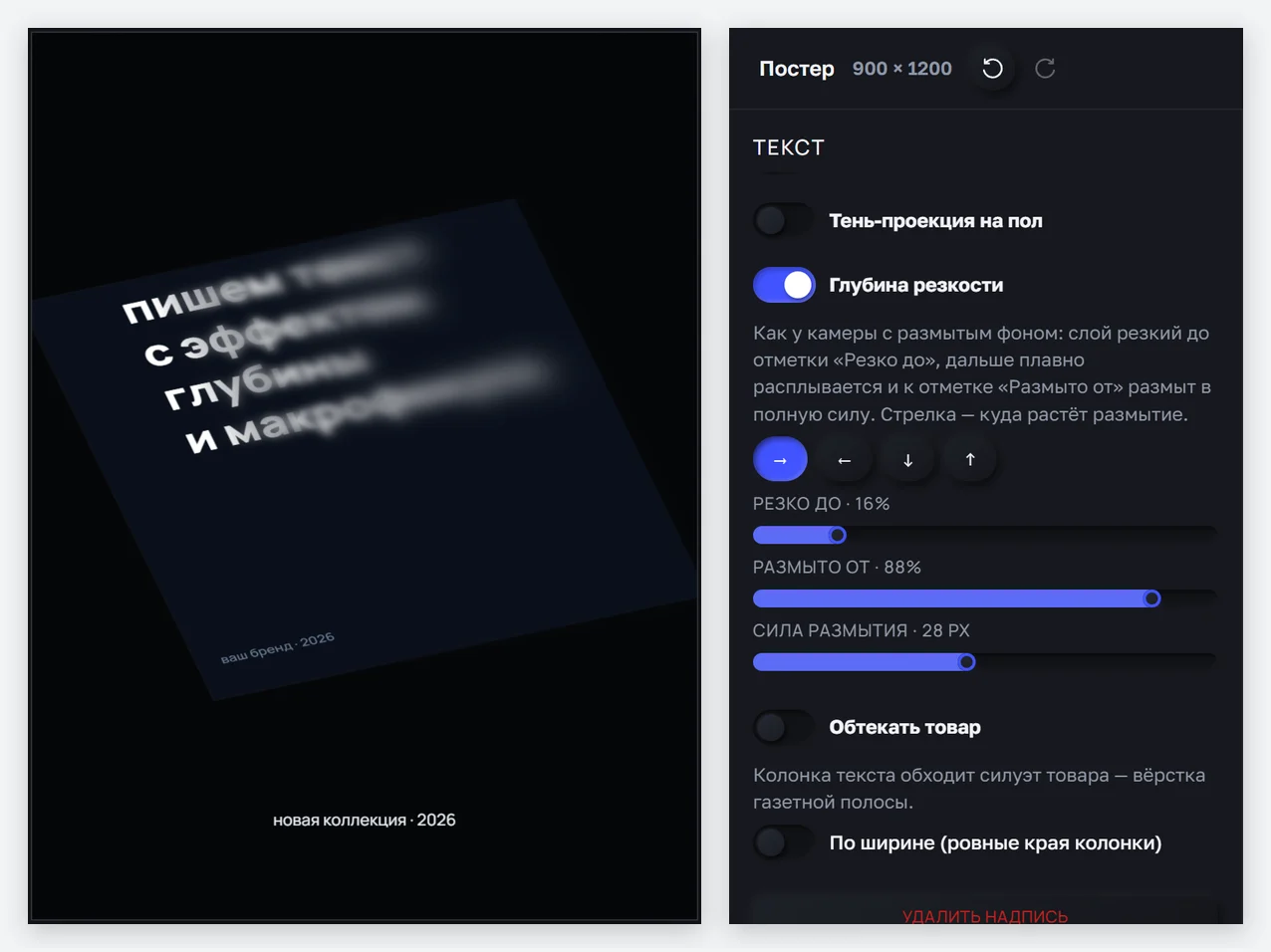
Так сделан постер «Макрофокус и глубина»: начало строк читается чётко, конец уходит в туман. Приём работает и с фигурами — например, с подложкой под текст.
Текст вокруг товара, как в журнале
Переключатель «Обтекать товар» превращает надпись в колонку, которая обходит силуэт предмета: строки рвутся по его краю, а дырки внутри силуэта (просвет между колпачком и помадой, ручка кружки) текстом не заполняются. «Зазор до товара» задаёт расстояние от букв до предмета, «По ширине (ровные края колонки)» выравнивает строки по обоим краям, как в газете.
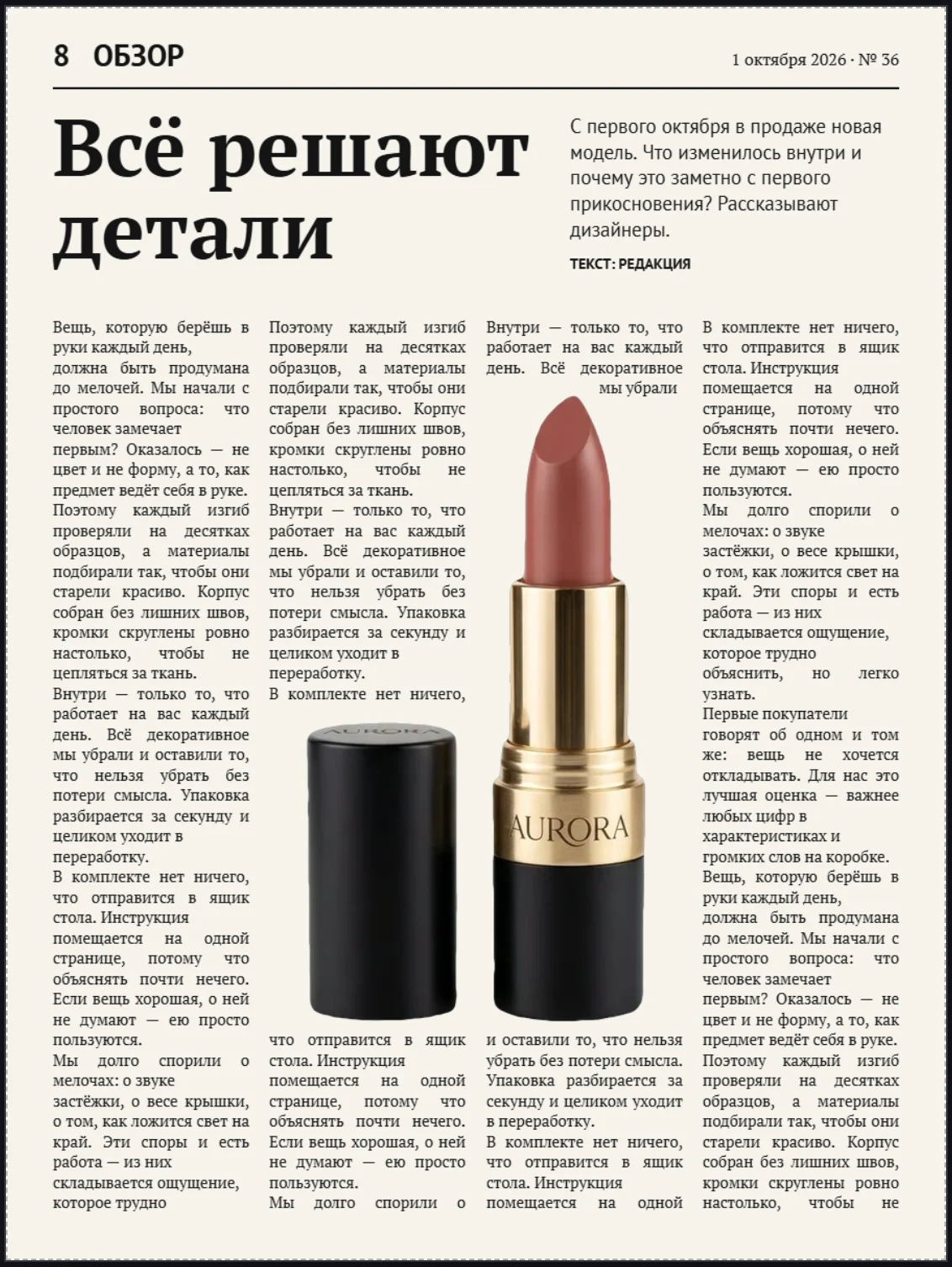
Размер колонки — ширина и высота в панели слоя; текст, который не поместился, не показывается. Обтекание работает по вырезанному фону: на фото с фоном колонка обойдёт снимок прямоугольником.
Частые ошибки
- Поставили постер, а на кадре ничего не изменилось. Фон не вырезан: постер лёг за фото и спрятался под ним. Сначала «Вырезать фон» — тогда товар встанет поверх.
- Тянете угол рамки, а надпись не искажается. Угловые точки перспективы появляются после кнопки «Тянуть за углы на кадре» (или у постера, где перспектива уже есть) — это круглые точки, а не квадратная ручка размера.
- Объём не видно. Если цвет боковин совпадает с фоном, объём сливается с ним — дайте ему свой цвет или включите «Контур граней».
- Мелкие подписи на постере не читаются в плитке выдачи. Постеры рассчитаны на крупный план; проверьте кадр кнопкой «Как в поиске» в шапке и при необходимости увеличьте шрифт.
- Крупный текст на главном фото карточки. Площадки ограничивают надписи на главном фото, и постер с большим словом может не пройти модерацию. Что можно и нельзя писать на фото, разобрано в статье про инфографику; для главного кадра надёжнее спокойная подача, а постер — для второго–третьего фото, соцсетей и баннеров. Правила меняются несколько раз в год — перед загрузкой сверьтесь с кабинетом.
Обычные подписи без объёма — шрифты, обводка, плашки — описаны в статье про текст на фото, а реалистичную тень под самим товаром делают отдельно.