Текст по спирали, на шаре и веером: как собраны постеры из слов
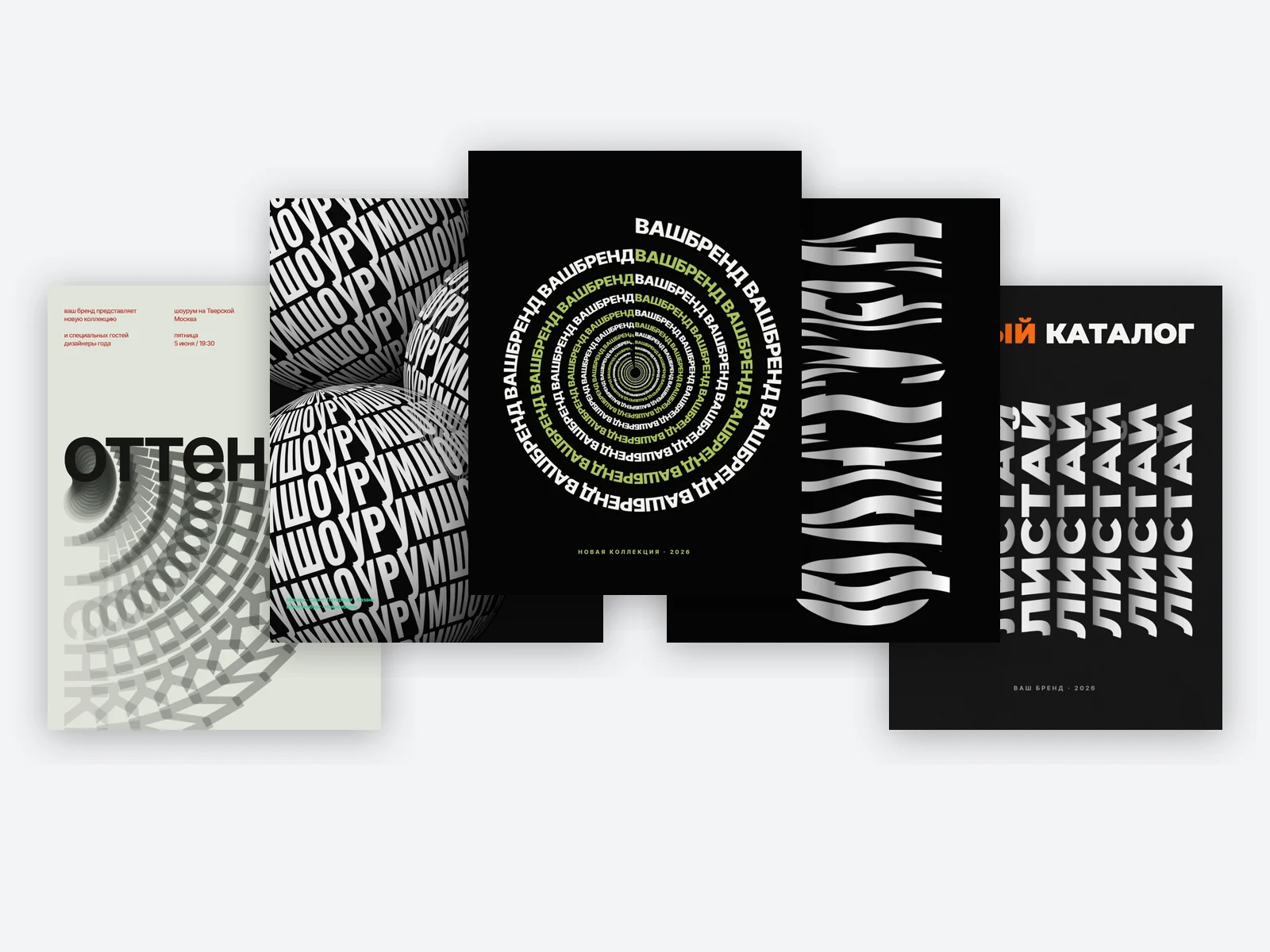
Шесть постеров из одного слова — «Спираль», «Шары из слов», «Лента-ткань», «Перелистывание», «Переворот страниц» и «Веер» — открываются бесплатно в редакторе: раздел «Шаблоны», вкладка «3D & Арт». Картинок в них нет. Каждый собран из копий одной надписи, и у каждой копии включены одна-две обычные настройки: сетка искажения, видимая часть, перспектива, прижатие по высоте или поворот. Ниже — из чего собран каждый постер, что в нём меняется в пару нажатий и что получится повторить на своей надписи.
Главный приём: одно слово, много копий
Во всех шести постерах слово лежит десятком копий, и каждая стоит чуть иначе: меньше, повёрнута, срезана, наклонена. Глаз складывает их в одну фигуру — спираль, шар, ленту. В окне «Слои» копии подписаны одним именем с номером: «Спираль: виток 1», «Спираль: виток 2» и так далее. Править их по одной не нужно.
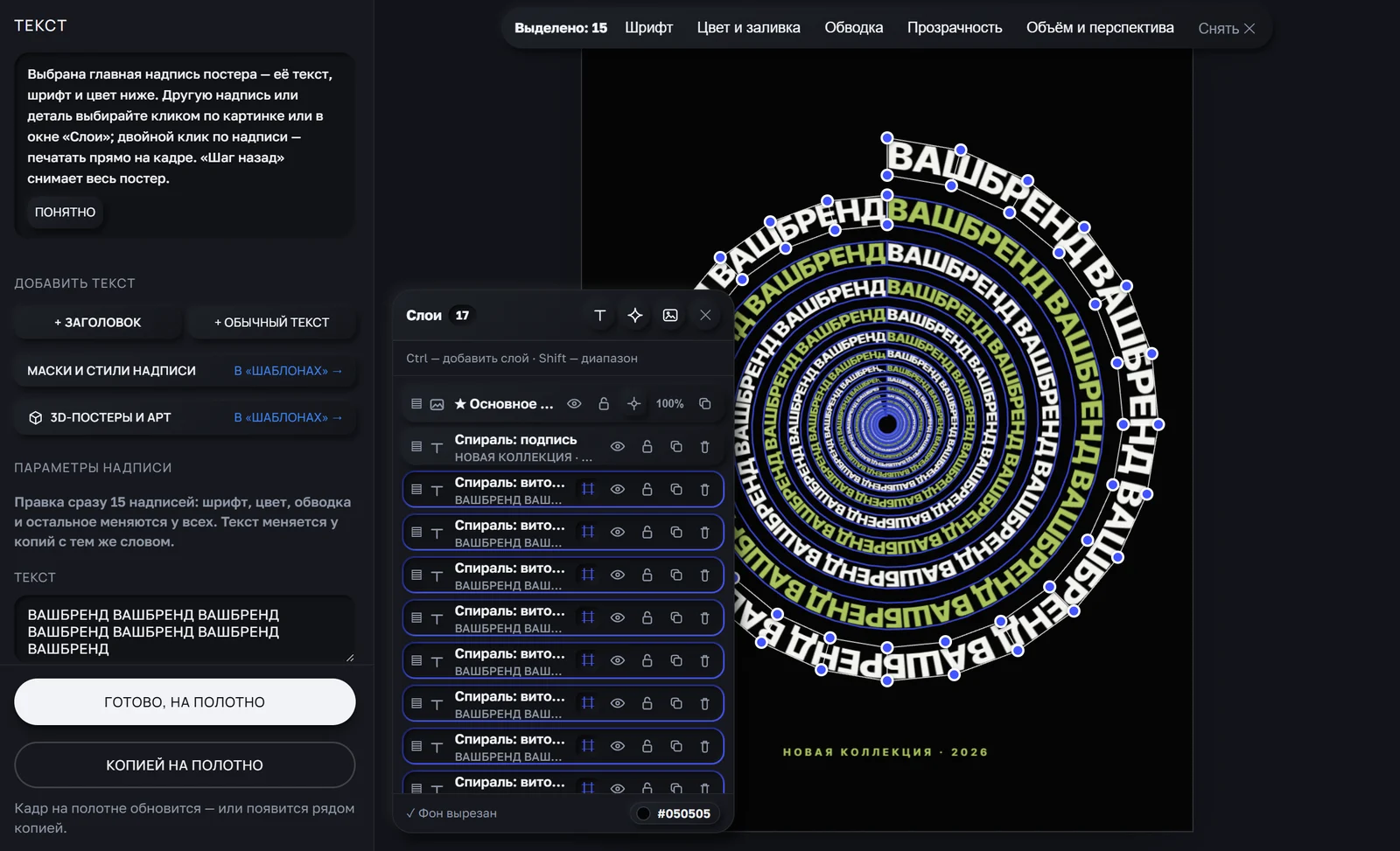
- Поставьте постер: раздел «Шаблоны» → вкладка «3D & Арт» → карточка постера.
- Нажмите на любую копию слова прямо на кадре.
- В окне «Слои» нажмите «Выделить похожие» — выделятся все копии с тем же именем. Добавить отдельный слой можно щелчком с зажатым Ctrl, целый ряд подряд — с Shift.
- Над кадром появится строка «Выделено: …» с кнопками «Шрифт», «Цвет и заливка», «Обводка», «Прозрачность», «Объём и перспектива» — каждая прокручивает панель к своему месту.
- Меняйте шрифт, цвет, слово: правка ляжет на все выделенные копии. Текст меняется у тех копий, где стояло то же слово, что и у выбранной.
Слово можно поставить любой длины. Каждая копия натянута на свою форму — виток, шар, трапецию, — и форма остаётся на месте: длинное слово сожмётся, короткое растянется. Поэтому в спирали и в шарах слово повторено несколько раз подряд: так буквы сохраняют нормальную ширину.
Спираль: каждый виток — отдельная надпись
Спираль собрана из пятнадцати надписей, по одной на виток. Каждая натянута на свой виток «Сеткой искажения»: двадцать четыре клетки вдоль строки и одна поперёк, то есть строка лежит на узкой изогнутой полосе. Следующий виток на пятую часть меньше предыдущего, и ровно во столько же раз мельче его буквы. Поэтому к центру буквы не сплющиваются, а просто уменьшаются. Такую спираль называют логарифмической: за каждый оборот она сжимается в одно и то же число раз.
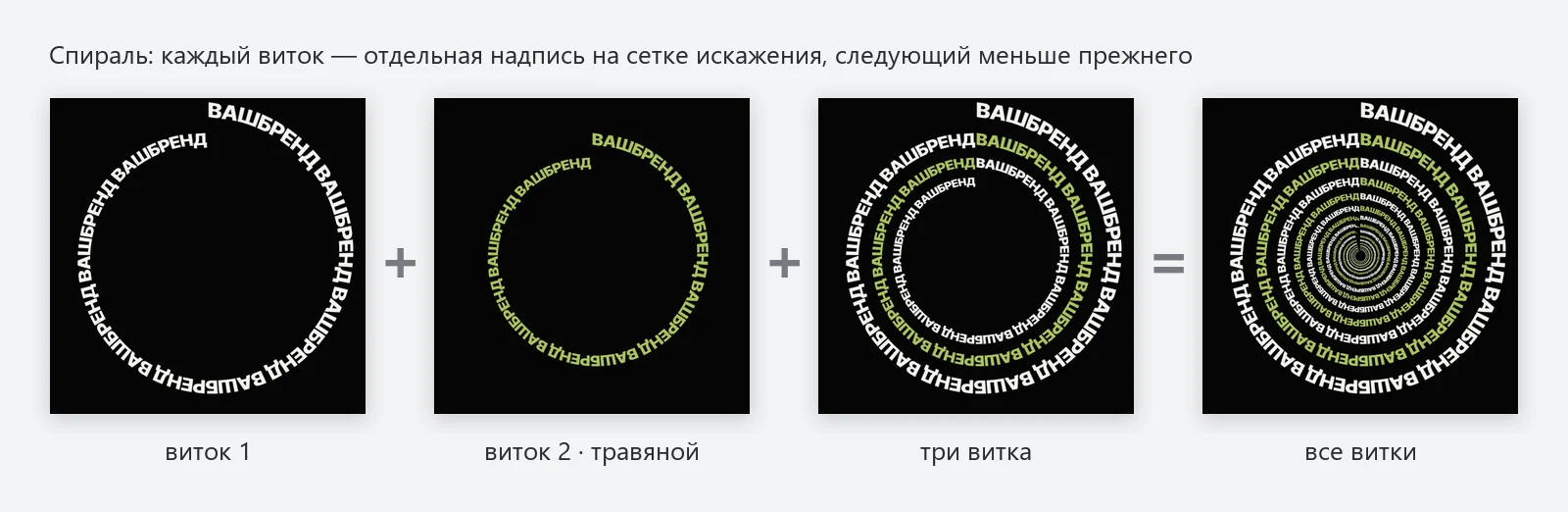
Строка у всех витков одна и та же, и это не случайность: раз виток и буквы мельчают одинаково, строка, набранная по первому витку, ровно ложится на любой. Отсюда удобство — выделили все витки, вписали своё слово, и поменялась вся спираль.
Цвета чередуются: нечётные витки белые, чётные — травяные. Чтобы перекрасить «через один», выделите нужные витки щелчками с Ctrl. Чтобы сделать спираль одноцветной — «Выделить похожие» и один цвет на всех.
Повторить спираль с нуля руками можно, но долго: на каждом витке пятьдесят точек сетки, и их пришлось бы расставлять по кругу вручную. Здесь проще взять готовый постер и сменить слово, шрифт и цвета.
Шары из слов: строки на глобусе
Каждый шар — одна надпись из девяти строк «ШОУРУМШОУРУМШОУРУМ», натянутая на сетку десять на десять. Точки сетки расставлены как на глобусе: посередине шара буквы почти в натуральную величину, к краям сжимаются, как меридианы на карте полушарий. Сам по себе такой шар плоский — объём ему даёт второй слой поверх.
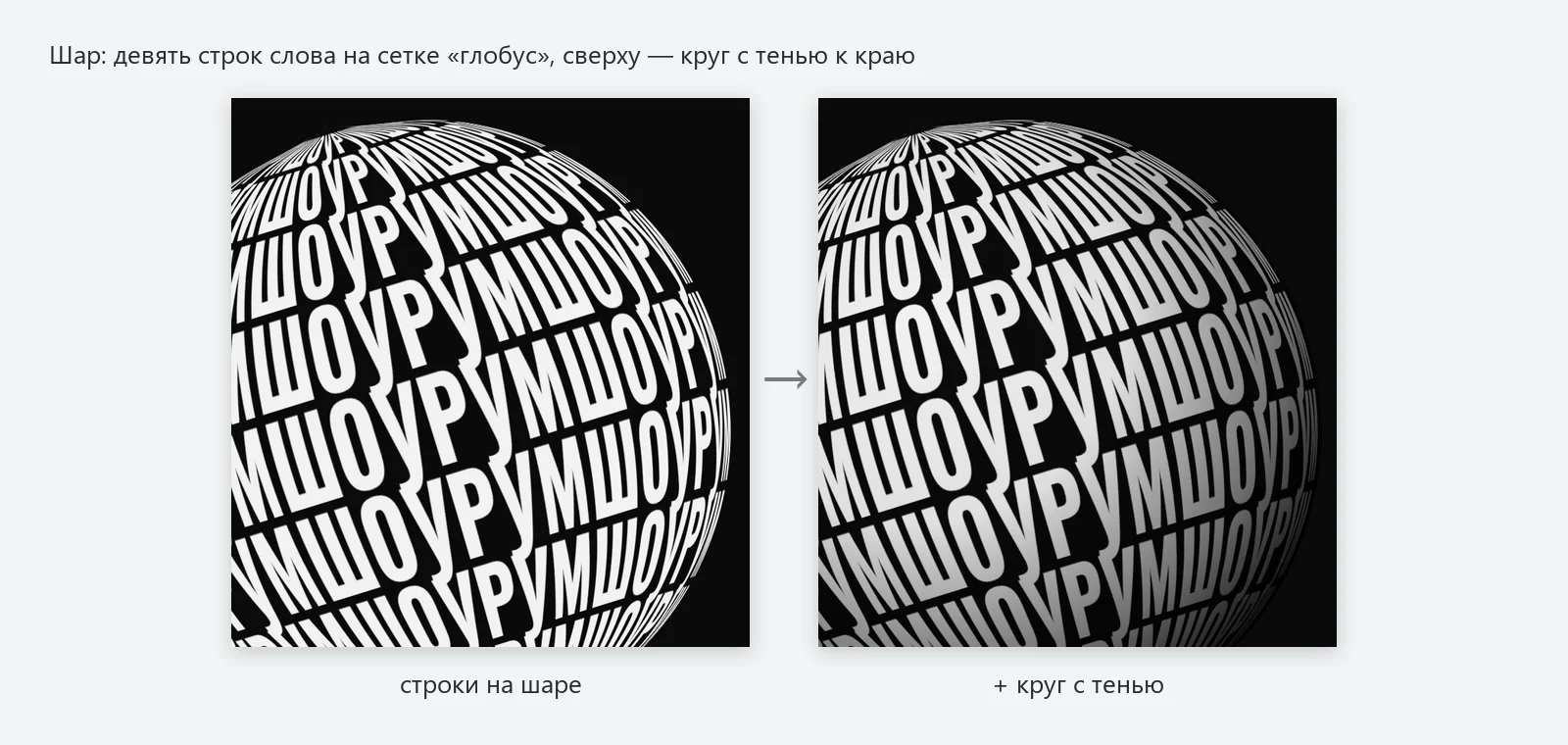
Второй слой — обычный круг с градиентом «Из центра»: прозрачный в середине и почти чёрный по краю. Светлое пятно сдвинуто влево вверх, и кажется, что свет падает оттуда. Без этого круга глаз видит просто выпуклую надпись, с ним — шар.
Шары повёрнуты в разные стороны и выходят за край кадра — так композиция не выглядит выставкой трёх одинаковых мячей. Переставить шар можно перетаскиванием, но двигайте вместе обе его части: надпись «Шар 1: слова» и круг «Шар 1: тень». Удобнее всего выделить их в «Слоях» с Ctrl и тянуть разом.
Похожий шар на своей надписи: включите «Сетку искажения» и нажмите заготовку «Выпуклость» — середина раздуется, как на шаре. Затем добавьте из «Элементов» фигуру «Круг» поверх надписи и залейте её градиентом «Из центра» от прозрачного к тёмному. Сетка заготовки грубее, чем у постера, но приём тот же.
Лента-ткань: шестнадцать полосок одного слова
Огромное слово «ФАКТУРА» стоит вертикально и нарезано поперёк на шестнадцать лент. Каждая лента — это целая копия слова, у которой видна только своя полоска. Остальное срезает блок «Видимая часть»: у первой ленты срезано почти всё справа, у последней — почти всё слева, у средних — с обеих сторон.
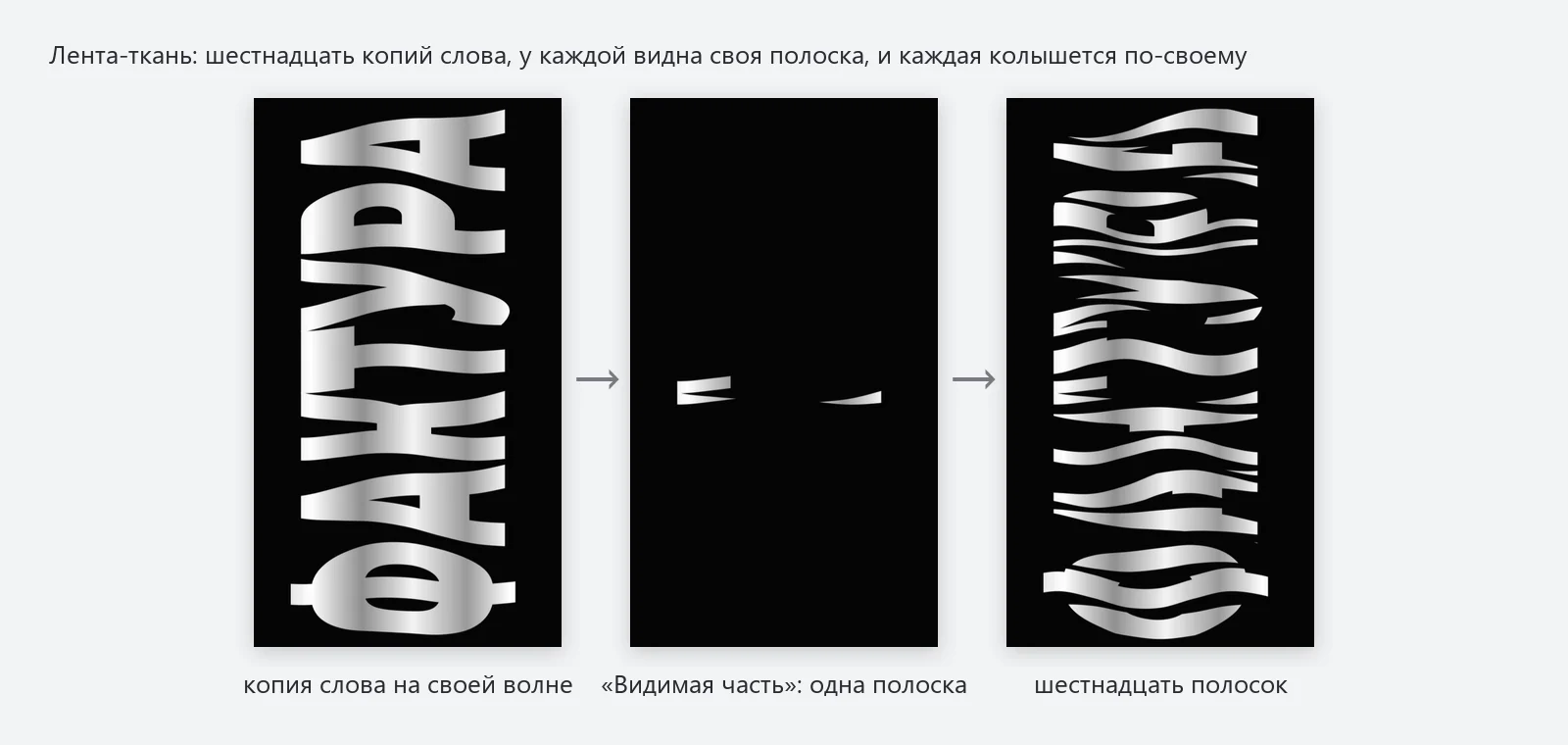
Между полосками оставлены зазоры — в них виден чёрный фон, и лента выглядит нарезанной. Волнуется каждая лента своей «Сеткой искажения»: одна колонка и восемь рядов точек, которые то приподнимают строку, то опускают. Размах и начало волны у каждой ленты свои, поэтому соседние полоски колышутся вразнобой, как ткань на ветру. Блики складок — не тени, а градиент заливки: светлые и серые полосы идут вдоль всего слова и проходят через все ленты, поэтому складки совпадают от полоски к полоске.
Если щёлкнуть по ленте на кадре, выберется именно та полоска, по которой щёлкнули: срезанная часть копии клик не ловит. В панели будут видны обе настройки — сетка с заготовками и четыре ползунка «Срезать слева / справа / сверху / снизу».
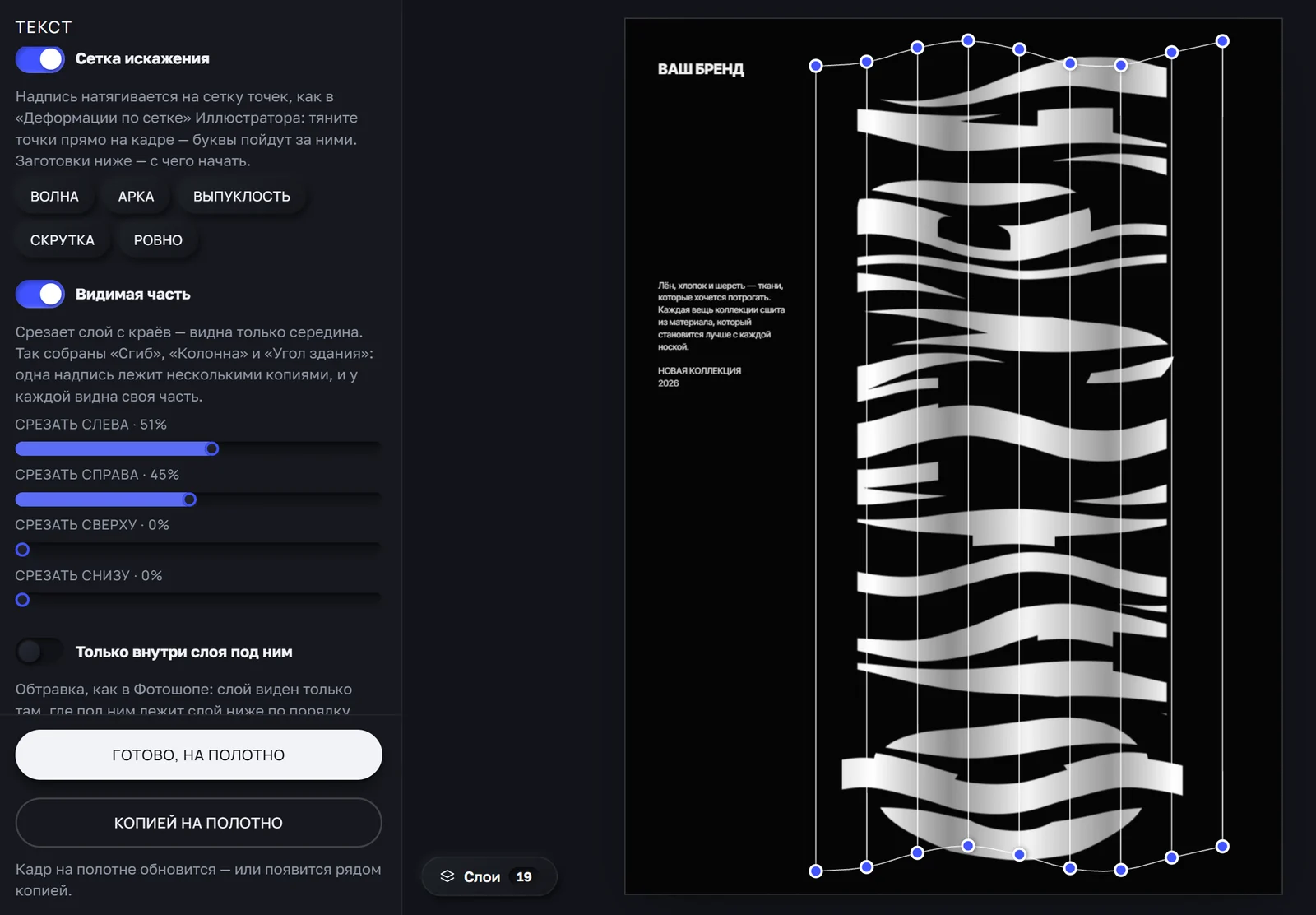
Чтобы нарезать своё слово, достаточно трёх-четырёх копий: у каждой оставьте в «Видимой части» свою полосу, у соседних они не должны перекрываться. Затем включите каждой «Сетку искажения» с заготовкой «Волна» и немного сдвиньте точки по-разному — одинаковая волна у всех лент выглядит как обычная волнистая надпись.
Перелистывание: страницы в перспективе
Восемь копий слова «ЛИСТАЙ» стоят столбиками: буквы повёрнуты на четверть оборота и читаются снизу вверх. Каждая копия натянута на свою трапецию перспективой по четырём углам. У страниц слева от середины короче правый край, у страниц справа — левый, и чем дальше страница от середины, тем сильнее. Так выглядит раскрытая книга, которую листают: страницы расходятся от корешка веером.
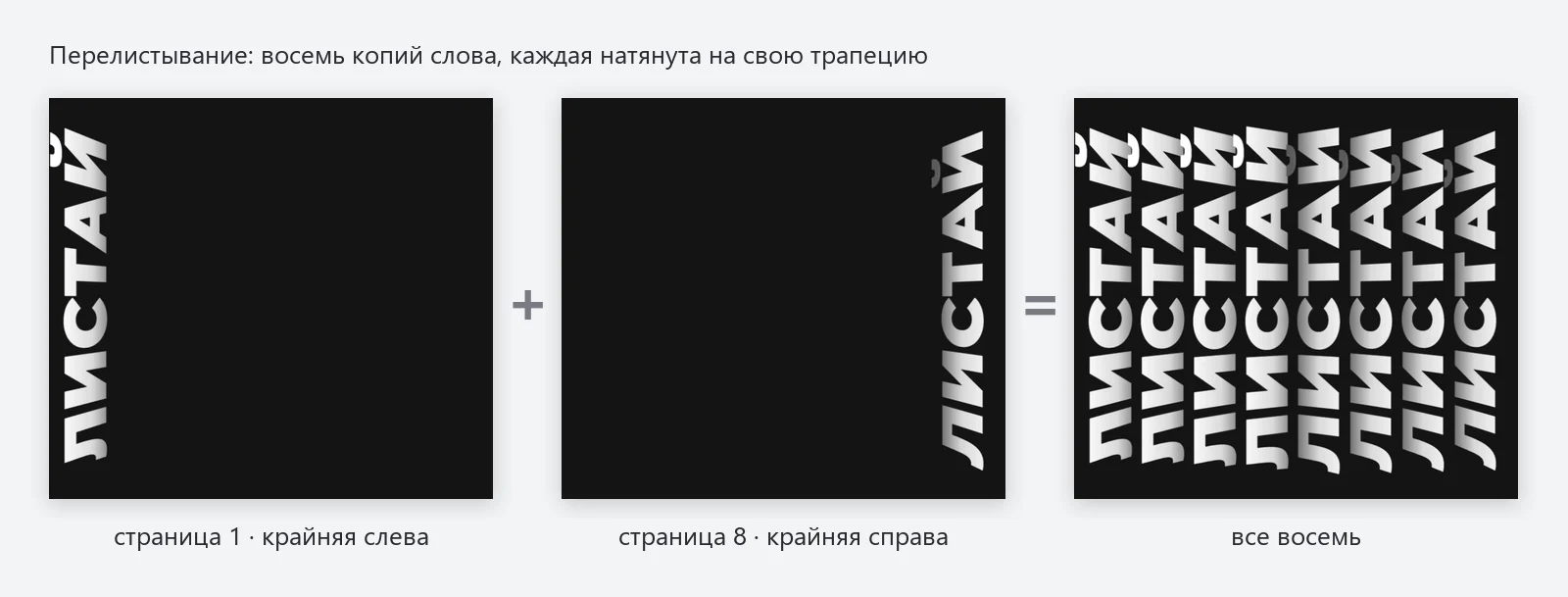
Глубину добавляет градиент заливки: у каждой страницы край у корешка тёмный, внешний — белый. Порядок слоёв тоже важен: крайние страницы лежат ниже, средние — сверху, как настоящие листы веером.
Свою страницу сделать просто. Скопируйте надпись кнопкой «Дублировать слой» в окне «Слои», поверните её на 90° ручкой над рамкой и сдвиньте ползунок «Перспектива ↕» — он укорачивает верх или низ букв, а у повёрнутой надписи это левый или правый край. Точнее — кнопка «Тянуть за углы на кадре»: появятся четыре угловые точки, их можно двигать мышью.
Переворот страниц: одна строка — одна страница
Девять копий слова «КНИГА» лежат стопкой одна под другой. Каждая — страница, которую переворачивают: верхняя почти лежит, средняя стоит ребром к нам, нижняя снова почти лежит. Наклон передан одним ползунком — «Прижать по высоте». У крайних строк он стоит около 98 %, у средней — 8 %, и она превращается почти в линию.
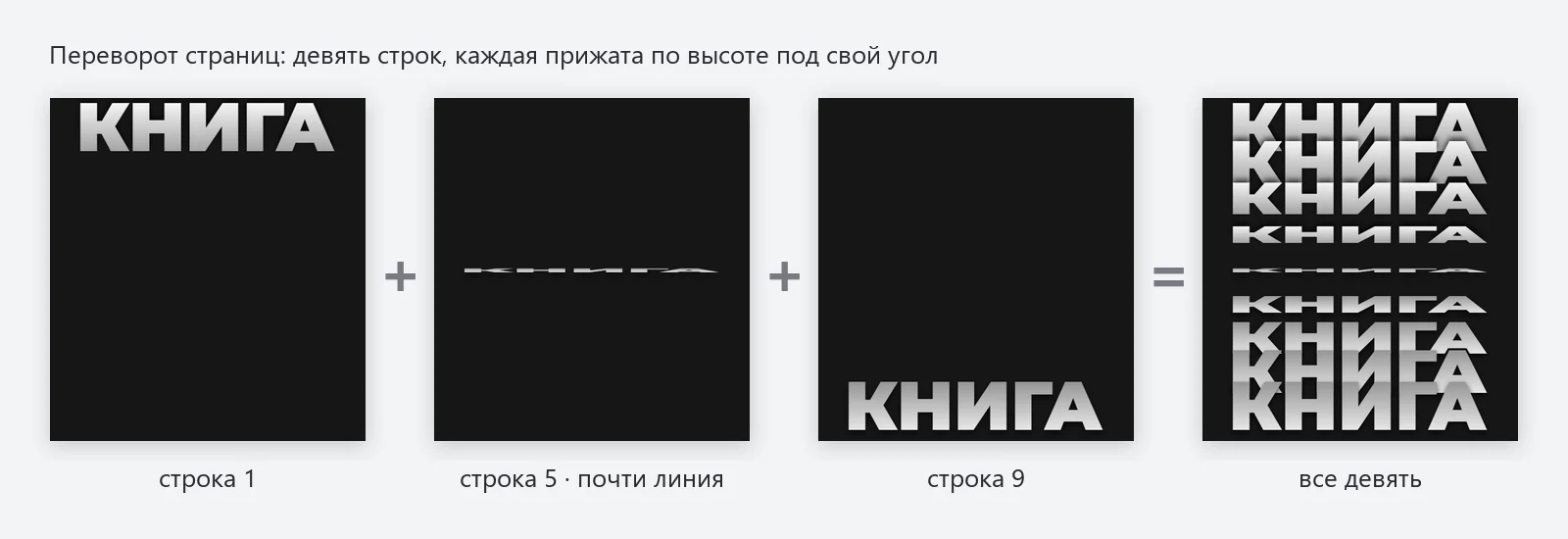
Свет — снова градиент заливки: у верхних страниц светлый верх и тёмный низ, у нижних наоборот. У каждой строки есть мягкая тень, у верхних она падает вверх, у нижних вниз, и страницы не сливаются. Тень настраивается в блоке «Тень от надписи»: «Размытие», «Сдвиг вправо», «Сдвиг вниз», «Плотность» и цвет. Там же четыре заготовки — «Мягкая», «Чёткая», «Для читаемости» и «Свечение»; у верхних страниц «Сдвиг вниз» уведён в минус.
Ползунок «Прижать по высоте» опускается до 5 %, так что и стопку можно собрать самому: несколько копий одного слова одна под другой, у каждой своё прижатие — сначала по убыванию, потом по возрастанию.
Веер: копии, повёрнутые вокруг первой буквы
Слово «оттенки» и двенадцать его копий. Каждая следующая повёрнута ещё на 7,5° вокруг нижнего угла первой буквы, а последняя опустилась на 90° и смотрит вниз. Копии лежат под словом и с каждым шагом прозрачнее, так что веер раскрывается вниз и светлеет. Буквы поставлены вплотную — «Разрядка букв» в небольшом минусе: в веере так плотнее.
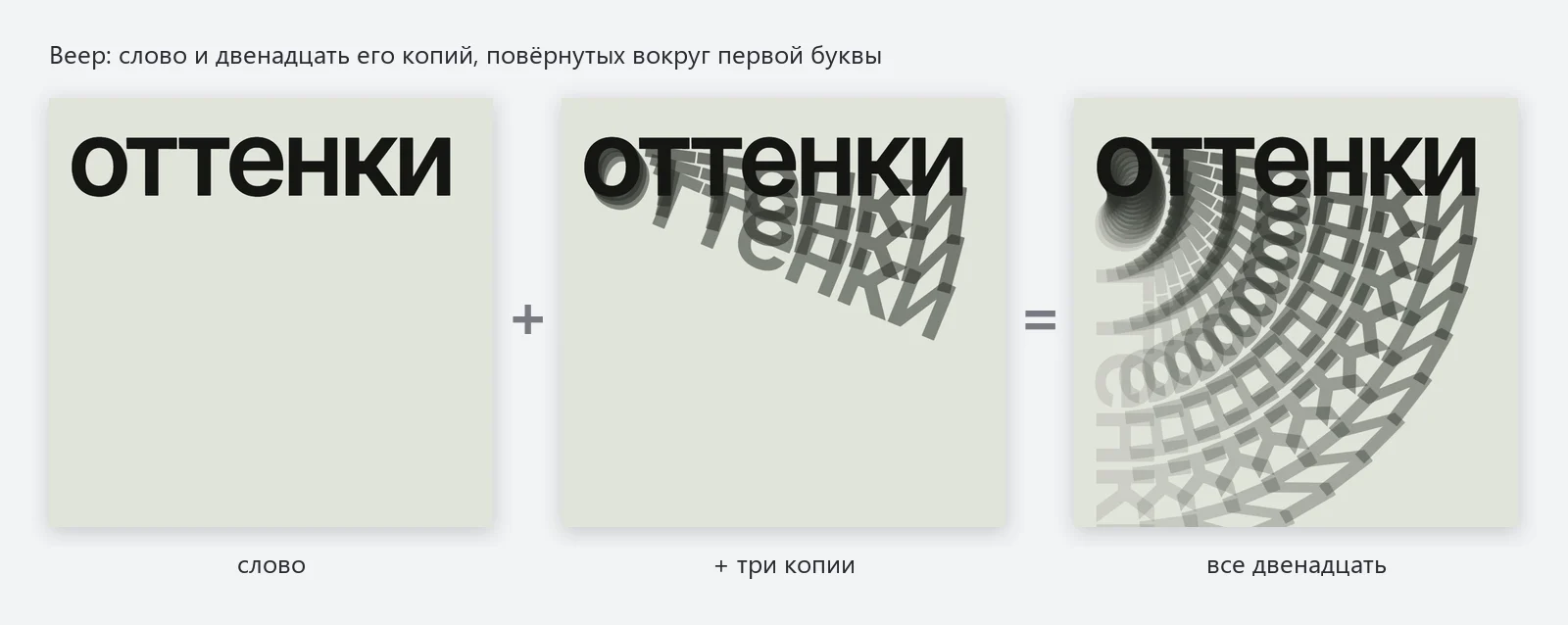
Это единственный из шести постеров, который полностью собирается руками за пару минут. Скопируйте слово, поверните копию ручкой над рамкой и сдвиньте её так, чтобы первая буква встала на место. Поворот идёт вокруг середины рамки, поэтому после поворота копию приходится подвинуть. Затем уменьшите «Прозрачность» и повторите с новой копией — каждый раз на тот же угол больше.
Частые ошибки
- Поставили постер, а на кадре ничего нет. Постер ложится за фото. Если фон снимка не вырезан, сначала «Вырезать фон» или скройте «★ Основное фото» глазком в окне «Слои».
- Поменяли слово, а изменилась одна копия из пятнадцати. Копии не были выделены вместе. Нажмите «Выделить похожие» и впишите слово ещё раз.
- Буквы в спирали стали узкими или расплылись. Новое слово сильно длиннее или короче старой строки. Повторите короткое слово несколько раз через пробел, чтобы длина строки была примерно прежней.
- Шар «съехал» с тени. Двигали только надпись. Выделите в «Слоях» и надпись, и круг с Ctrl — и тяните вместе.
- Ленты легли одна на другую. У соседних копий в «Видимой части» перекрываются полосы. Сумма срезов слева и справа у каждой копии должна оставлять свою, не занятую соседкой полоску.
Прочие приёмы — волна, трещины, сгиб и тень между буквами — разобраны в статье про эффекты для текста, а объём букв, туннели и лестницы из слов — в статье про 3D-текст на фото.