Тень под товаром на фото без Photoshop — за две минуты в браузере
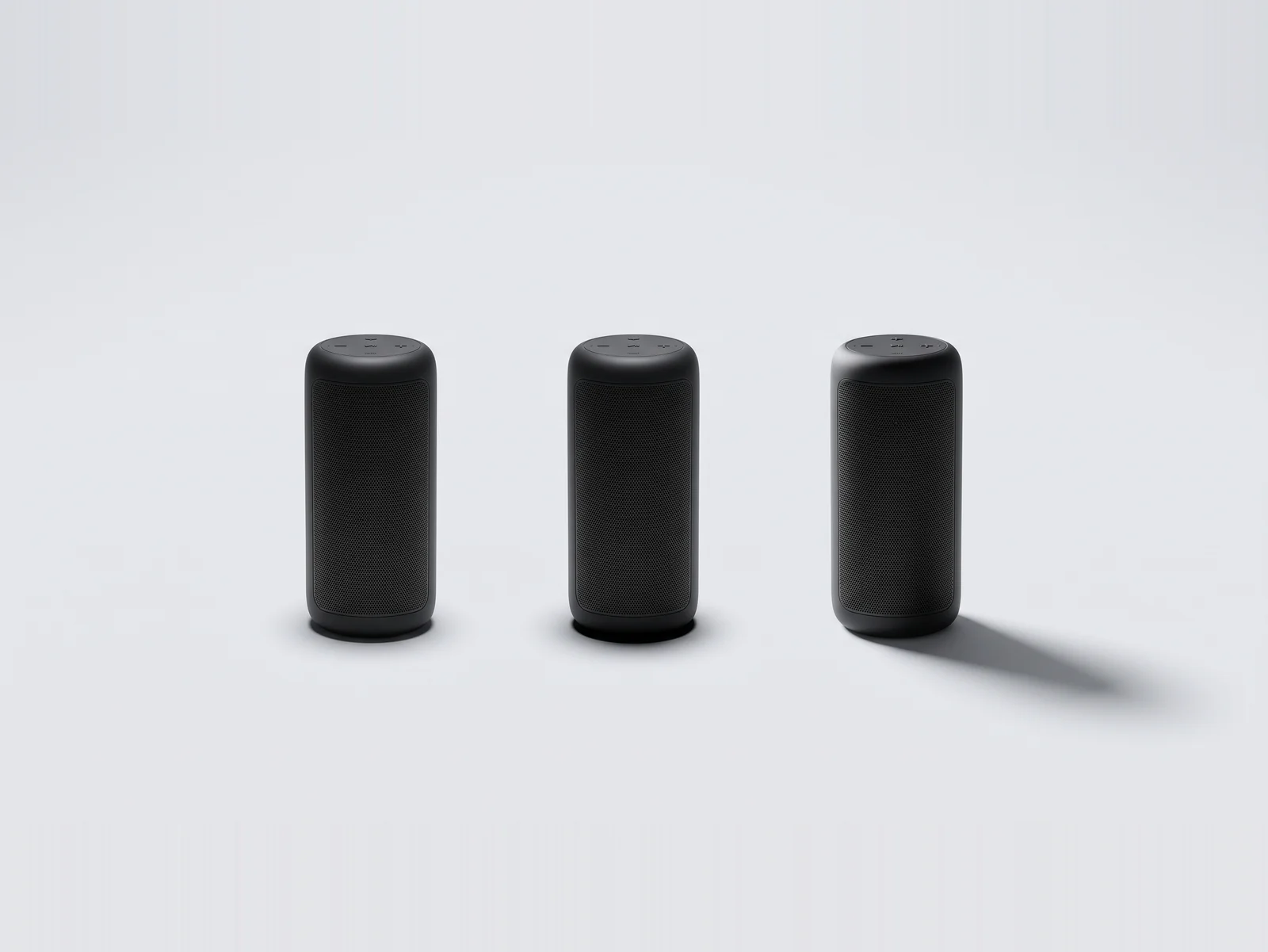
Вырезанный товар на белом фоне выглядит наклеенным ровно до тех пор, пока под ним нет тени. Тень — это то, что ставит предмет на поверхность: глаз читает её раньше, чем сам товар. Ниже — как поставить её без Photoshop, какую выбрать для стоящего и лежащего товара и какие ползунки за что отвечают.
Расхожее «площадки запрещают тени» — миф: в правилах Wildberries для фото (обновлены 28 августа 2026) про тени, рефлексы и отражения нет ни слова. Площадка просит ровный нейтральный фон и товар целиком — аккуратная тень этому не мешает, а помогает. Мешают только чужие тени на «домашних» снимках, где на фон попали стол, ковёр и посторонние предметы.
Что нужно заранее
Тень строится по прозрачности вырезки: она повторяет силуэт предмета, а не рамку кадра. Поэтому сначала товар надо вырезать — в разделе «Вырезать фон», способом «Убрать фон» (как это сделать, разобрано отдельно). На невырезанном снимке тени будет некуда лечь.
Где тень
Откройте dropcrop.ru, загрузите вырезанный кадр или вырежьте фон на месте, затем перейдите в раздел «Фон и тень». Сразу под фоном — блок «Тень товара». Включите переключатель «показывать тень» — появятся готовые тени и ползунки.
Готовые тени
С октября 2026 года у стоящего товара тень строится так же, как в жизни: она растёт из основания предмета и уходит по полу, у низа плотная и резкая, к концу светлеет и расплывается. Таких теней пять, плюс отражение:
| Тень | Что это | Когда брать |
|---|---|---|
| Прижатая | только пятно опоры под предметом | всегда, когда нужно «стоит, а не висит» |
| Солнце сбоку | свет спереди справа, тень уходит назад влево | главная тень предметной съёмки |
| Свет сзади | тень ложится вперёд, к зрителю | глубокий кадр, контровой свет |
| Закат | длинная тень через весь пол | витринный, «рекламный» кадр |
| Цветная | тень окрашена самим товаром, внутри светлое пятно | стекло, флаконы, цветной пластик |
| Отражение | товар отражается под собой и тает книзу | глянцевый стол, тёмный фон, техника |
Прежние тени тоже на месте: «Мягкая» (ровная тень под лежащим товаром, как при съёмке сверху), «Сверху» (короткая плотная тень у основания), «Косая» и «Длинная» (силуэт, сдвинутый в сторону).
Начните с готовой — она сразу выставит все ползунки. Дальше правьте руками.
Ползунки
У теней на полу:
- «Куда падает» и «Длина» — направление света и длина тени;
- «Прижатие» — сдвигает начало тени: вправо — товар чуть приподнят над полом, влево — тень заходит под него;
- «Резкость у основания» и «Расплывается к концу» — насколько тень чёткая у предмета и мягкая вдали;
- «Светлеет к концу» — как быстро тень тает;
- «Пятно опоры» — плотное касание под самим предметом.
Подставка, стол и свет из окна под товаром теперь тоже рисуются — во вкладке «Подиум» того же раздела; как ими пользоваться, разобрано в статье про обложки.
У «Косой» и «Длинной» тень сдвигается в сторону целиком, и ползунки другие:
- «Куда падает» — направление света; держите его одинаковым на всех фото одной карточки, иначе товары в галерее будут «освещены» с разных сторон;
- «Длина» — насколько далеко уходит хвост;
- «Прижата к полу» — сплющивает тень: чем выше точка света, тем она короче и площе;
- «Мягкость» — размытие: жёсткая тень читается как солнце, мягкая — как студийный рассеянный свет;
- «Расплывается к концу» — хвост становится мягче по мере удаления от предмета, как в жизни;
- «Тень у основания» — плотное тёмное касание там, где предмет стоит: без него он «парит» даже с длинным хвостом.
У «Мягкой» проще: «Размытие», «Сдвиг вправо», «Сдвиг вниз».
Общие для всех: «Плотность» — насколько тень тёмная, и «Цвет тени». Чисто чёрная тень на цветном фоне выглядит грязной: возьмите из палитры цвет чуть темнее фона (палитра собрана из цветов вашего же снимка) или включите галочку «тень затемняет фон, а не ложится серым». У теней на полу есть ещё «Цветом товара»: так тень красит сам предмет, как свет, прошедший сквозь цветное стекло.
Если тень упирается в край
Хвосту нужно место. Если тень обрезается краем кадра, добавьте полей: «Обрезка» → «Уместить целиком в 3:4» (или в другую пропорцию), ползунок «Поля вокруг товара». Кадр достроится полями, товар не пострадает.
Тень и фон вместе
Тень ложится на фон из блока «Фон под предметом» — на «Белый», «Студию» или любой другой из готовых. На «Готовых» тень читается лучше всего: они однотонные или с мягким градиентом. На собственной фотографии в качестве фона тень тоже работает, но направление света на фоне и у тени должно совпадать.
Сохраняется всё это как обычно: «Скачать» в шапке → пресет площадки или формат файла → «Скачать фото».
Коротко
- Сначала «Вырезать фон», потом «Фон и тень» → «Тень товара» → «показывать тень».
- Стоит — «Прижатая» или «Солнце сбоку»; лежит — «Мягкая»; витрина — «Закат»; стекло — «Цветная».
- Направление света одинаковое на всех фото карточки; цвет тени — чуть темнее фона, не чёрный.
- Тень уперлась в край — «Обрезка» → «Уместить целиком».
НейросетьюСтудийный кадр товара на белом фоне