Эффекты для текста онлайн: волна, трещины, сгиб и тень между буквами
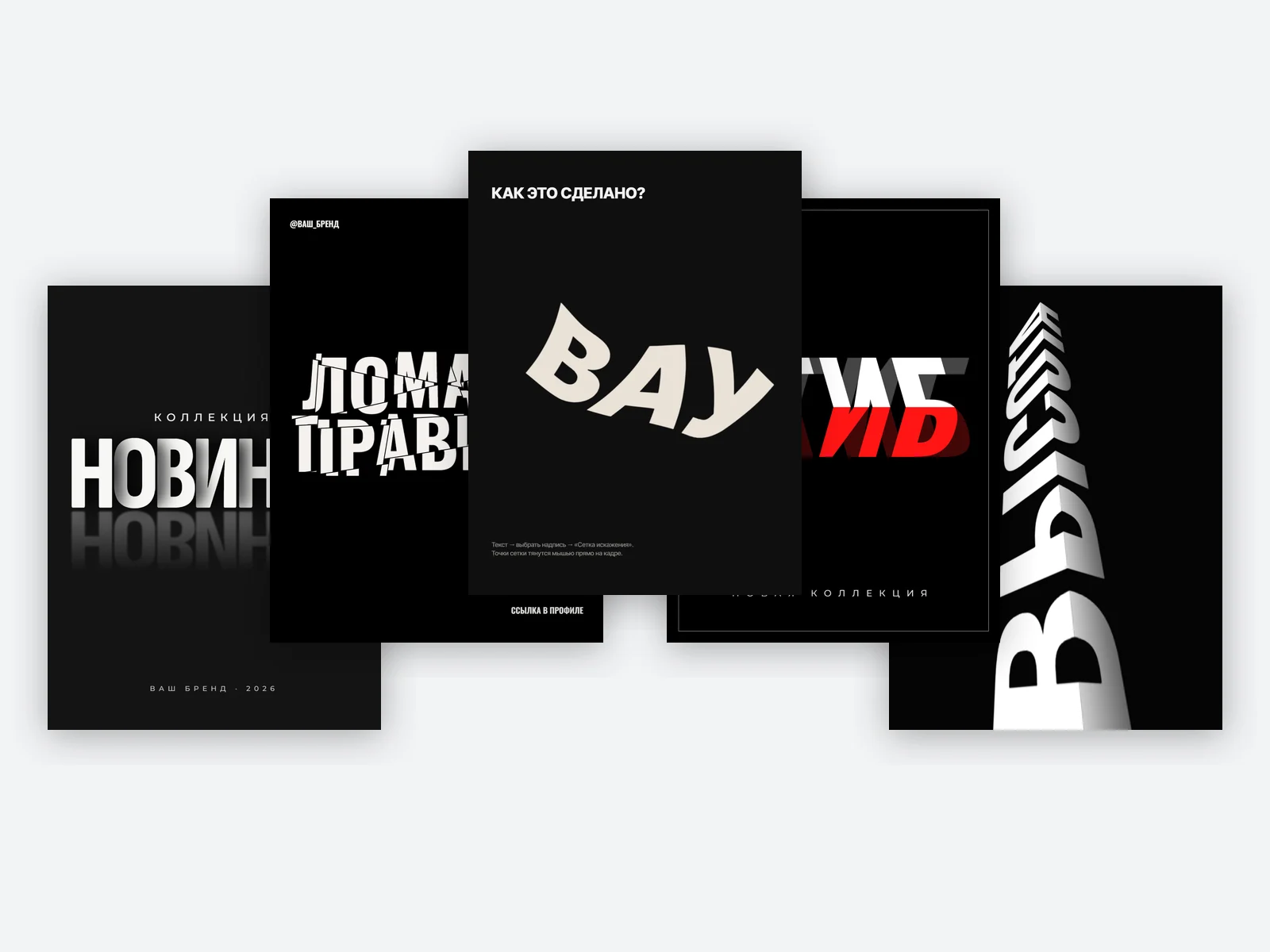
Сделать надпись волной, разбить её трещинами, сложить пополам или положить буквы стопкой можно бесплатно в браузере: откройте dropcrop.ru, в разделе «Шаблоны» перейдите на вкладку «3D & Арт» и нажмите на постер — «Волна по сетке», «Разбитое стекло», «Наслоение», «Сгиб», «Колонна» или «Коридор в завтра». Все шесть собраны не картинками, а настройками обычной надписи, и любую из них можно включить у своего текста. Ниже — как устроен каждый постер и какие настройки за ним стоят.
Где эти постеры и как в них заглянуть
- Откройте dropcrop.ru и загрузите фото.
- Перейдите в раздел «Шаблоны» и откройте вкладку «3D & Арт».
- Нажмите на карточку постера — он ляжет на кадр вместе со своим фоном.
- Нажмите на надпись постера прямо на кадре и откройте раздел «Текст»: ниже в панели будут все её настройки, включённые переключатели — это и есть приёмы, из которых собран постер.
Постер всегда ложится за товар: на фото, где фон не вырезан, его просто не будет видно. Нужен плакат вообще без товара — в списке «Слои» скройте глазом строку «★ Основное фото». Остальные постеры каталога — туннели, лестницы, длинный объём букв — разобраны в статье про 3D-текст на фото.
Волна по сетке: надпись изгибается, как флаг
Надпись натянута на сетку точек — тот же приём, что «Деформация по сетке» в Иллюстраторе. Включается переключателем «Сетка искажения». На кадре появляются линии сетки и круглые точки на их пересечениях: тяните любую точку мышью, и буквы пойдут за ней, а соседние участки плавно подтянутся.
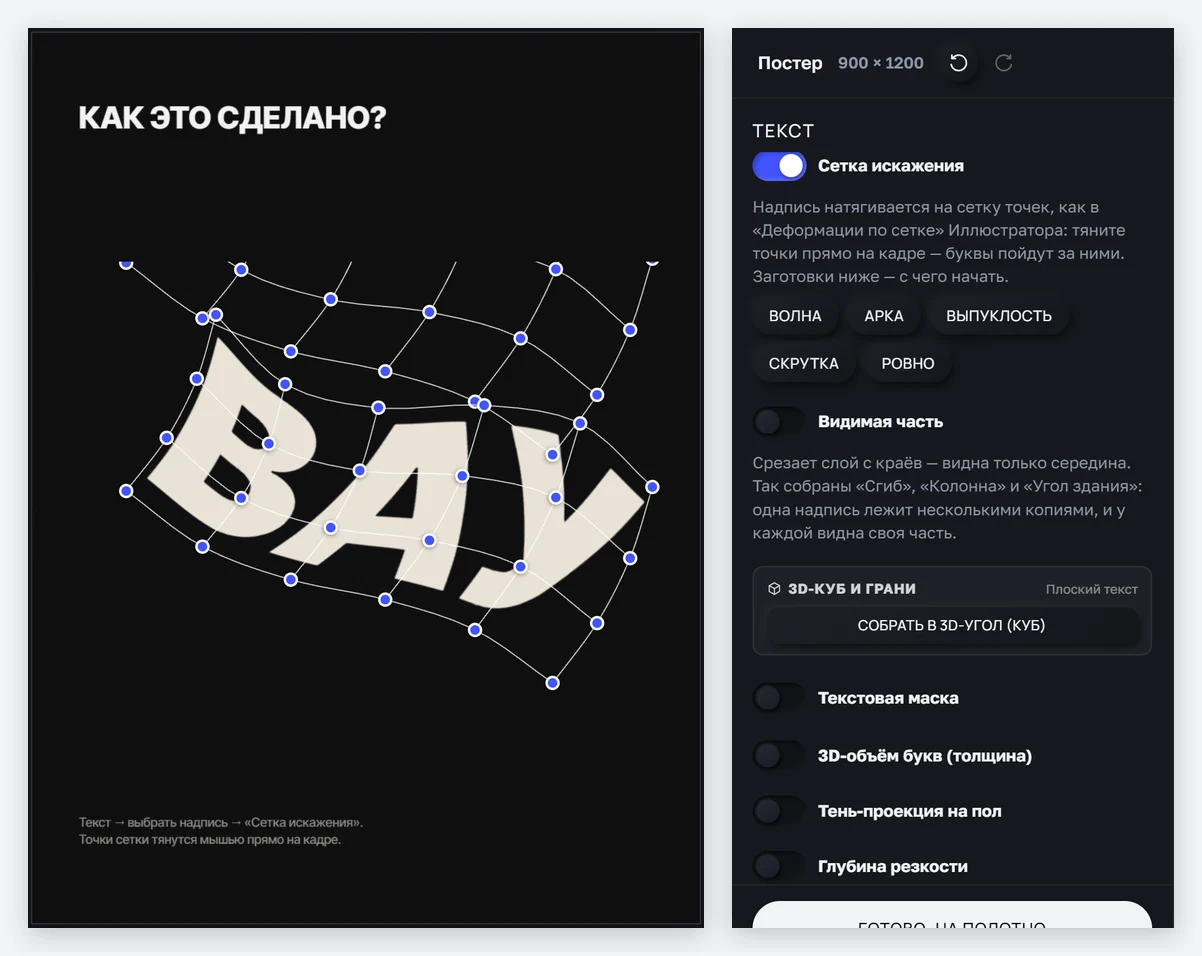
Чтобы не начинать с нуля, под переключателем есть заготовки: «Волна» (строки идут волной), «Арка» (середина поднята), «Выпуклость» (середина раздута, как на шаре), «Скрутка» (один край наклонён вперёд, другой назад). Кнопка «Ровно» возвращает сетку в исходное положение. Сетка есть не только у надписей: в панели «Слои» её можно включить у фигуры или картинки.
Двигайте точки понемногу: если резко дёрнуть одну точку, а соседние оставить на месте, буква в этом месте переломится.
Разбитое стекло: трещины через буквы
Переключатель «Трещины» раскалывает слой прямыми трещинами насквозь. Куски по обе стороны каждой трещины чуть расходятся вдоль неё, и в щелях виден фон — получается разбитое стекло.
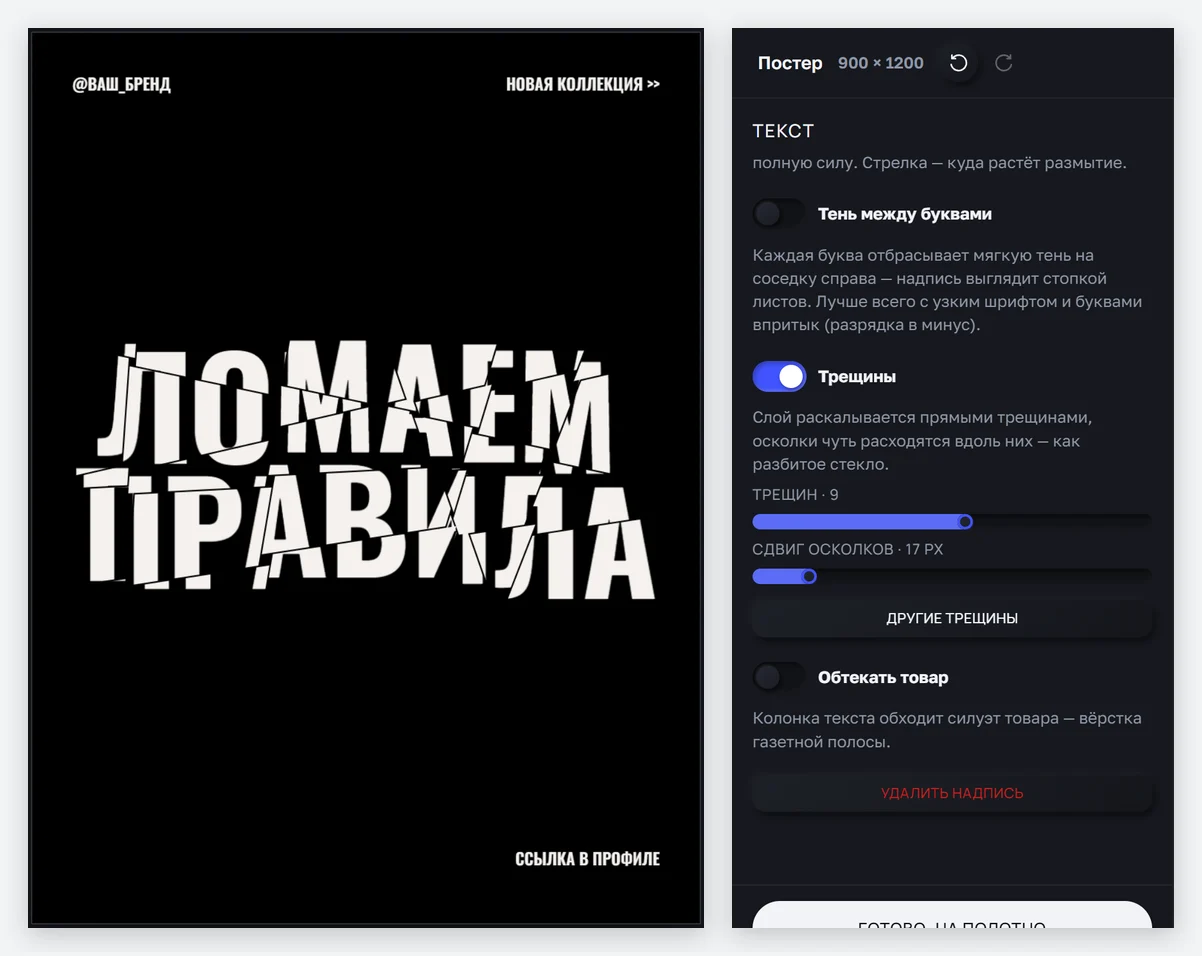
- «Трещин» — сколько трещин, от одной до шестнадцати;
- «Сдвиг осколков» — насколько далеко расходятся куски;
- «Другие трещины» — та же сила раскола, но трещины лягут по-другому. Нажимайте, пока раскладка не понравится.
Лучше всего трещины смотрятся на жирном узком шрифте и крупном кегле: тонкую букву трещина разрежет на полоски, которые глаз уже не соберёт в слово.
Наслоение: тень между буквами
Переключатель «Тень между буквами»: каждая буква отбрасывает мягкую тень на соседку справа, и надпись выглядит стопкой положенных друг на друга листов. Настроек три — «Длина тени», «Мягкость» и «Плотность».
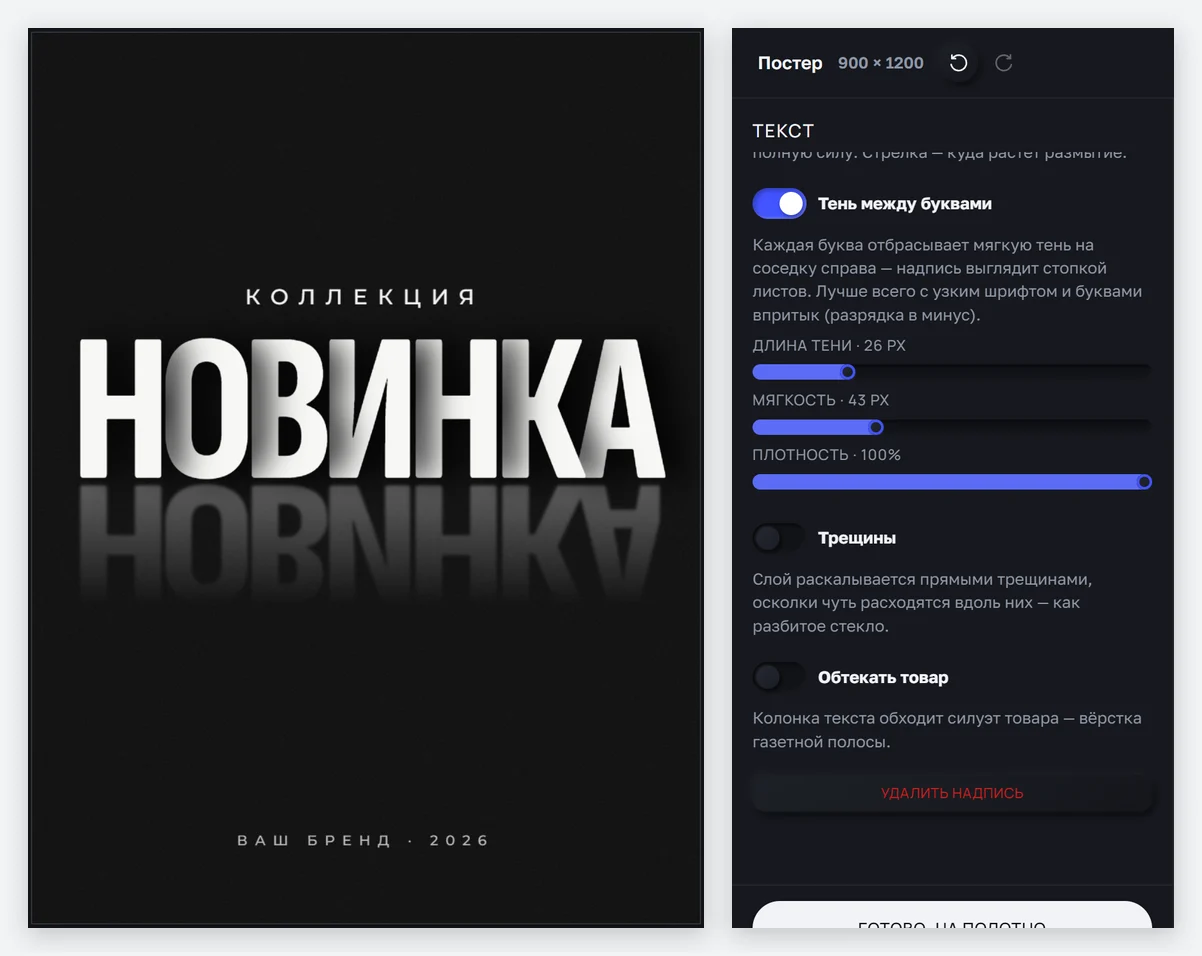
Чтобы тень падала на соседнюю букву, а не в пустой просвет, буквы должны стоять вплотную: уведите ползунок «Разрядка букв» в минус. Отражение под словом — не отдельный слой: это «Тень-проекция на пол» со стилем «Отражение».
Сгиб: одно слово четырьмя копиями
Самый хитрый постер из шести, хотя собран просто. Слово лежит четырьмя одинаковыми копиями:
- белая — видна только верхняя половина букв, наклонена в одну сторону;
- красная — видна только нижняя половина, наклонена в другую;
- две тёмные изнанки — те же половинки с обратным наклоном, лежат под ними.
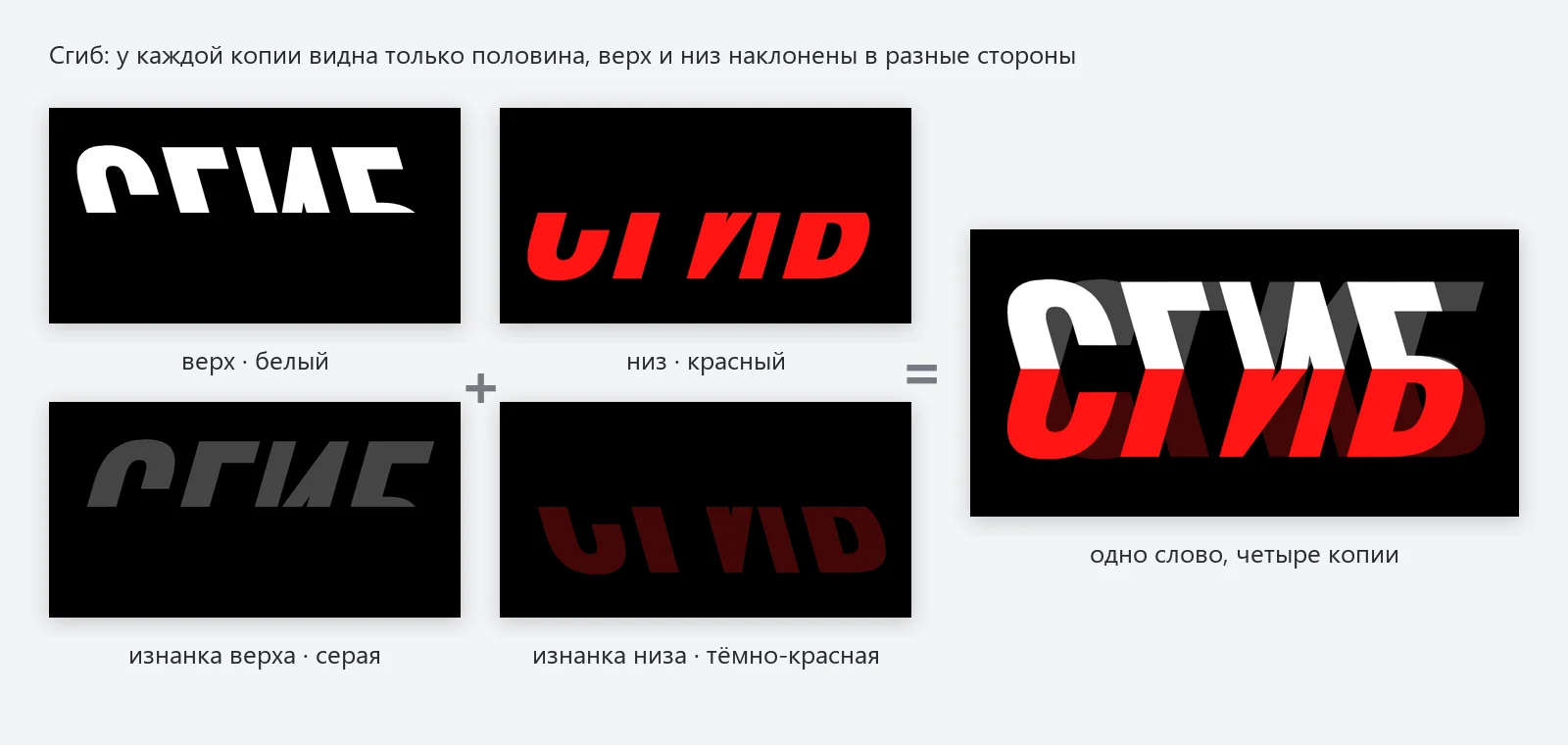
Половинку оставляет блок «Видимая часть»: у верхней копии стоит «Срезать снизу · 50%», у нижней — «Срезать сверху · 50%». Наклон задаёт ползунок «Наклон вбок». Он наклоняет надпись вокруг середины её рамки, поэтому половинки сходятся ровно на линии сгиба.
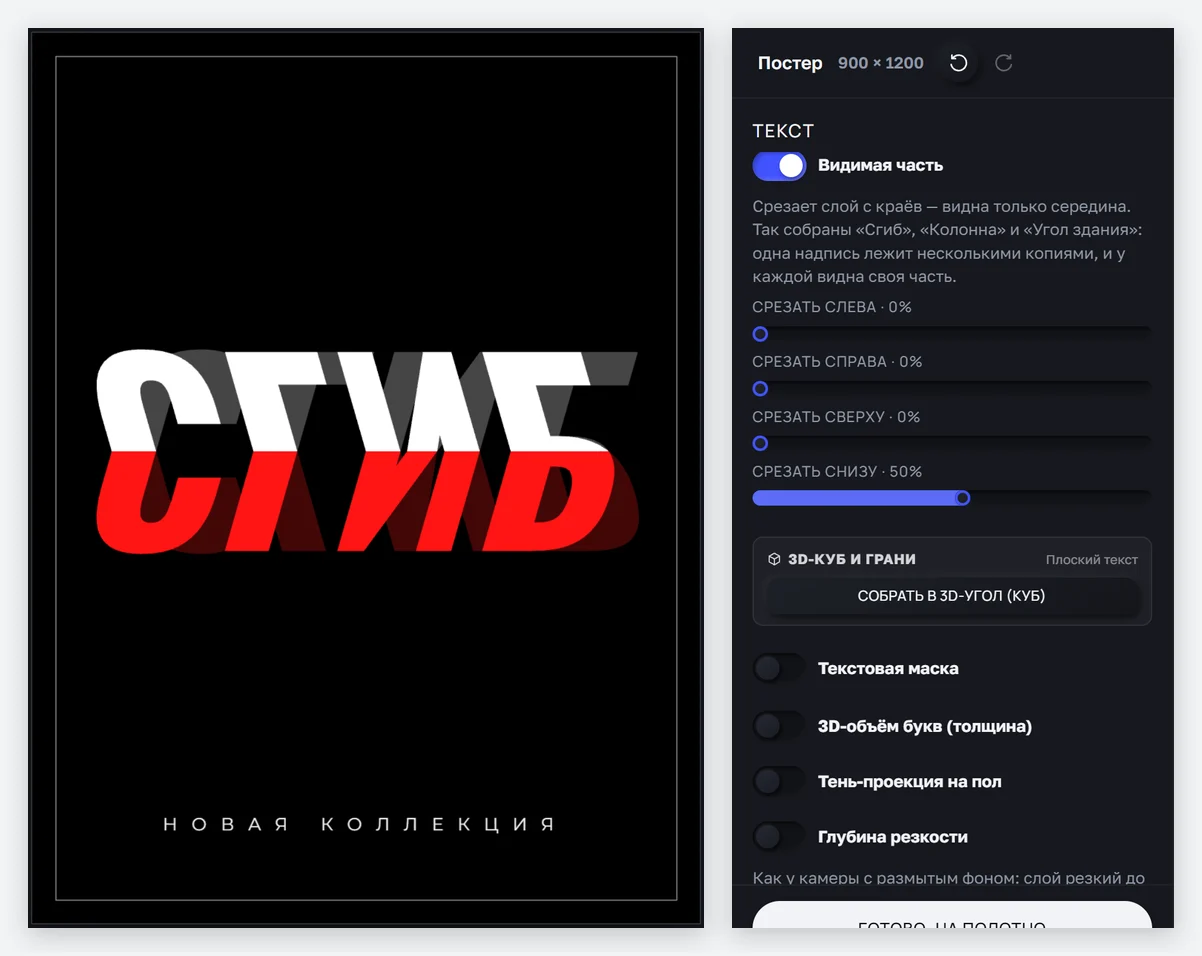
Поменять слово можно двойным кликом по надписи на кадре, но в каждой из четырёх копий — в списке слоёв они подписаны «Сгиб: верх», «Сгиб: низ» и две «изнанки». Если поправить только одну, половинки разойдутся. Быстрее — разом: в окне «Слои» отметьте все четыре копии щелчком с зажатым Ctrl и впишите слово один раз, оно поменяется во всех.
Колонна: слово на двух гранях
Та же идея, что у сгиба, только линия разреза идёт вдоль букв. Слово лежит двумя копиями, и каждая натянута на свою грань колонны перспективой по четырём углам — кнопка «Тянуть за углы на кадре» показывает эти углы и даёт их двигать. У передней грани в «Видимой части» срезан низ букв, у боковой — верх, и срез проходит ровно по ребру колонны. Боковая грань темнеет к краю: это градиент в цвете надписи, а не тень.
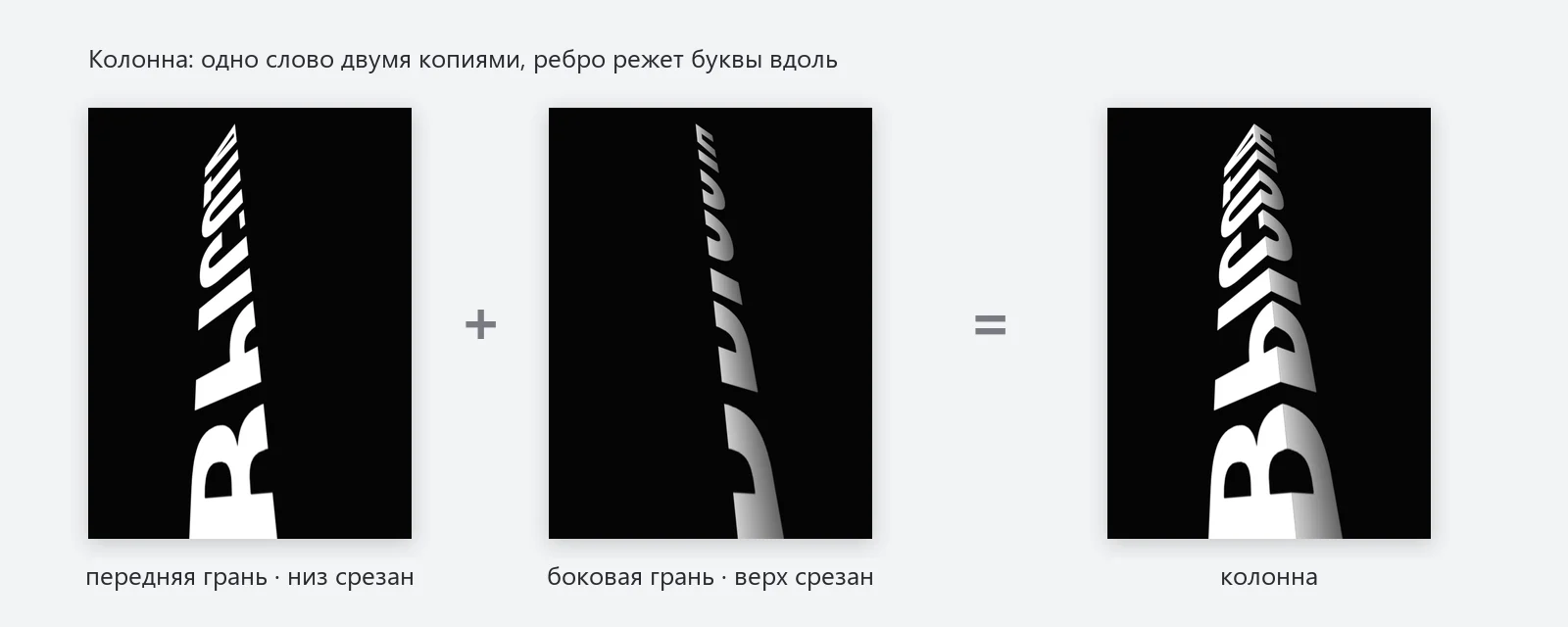
По тому же принципу собран «Угол здания» из статьи про 3D-текст, только там строки сгибаются о вертикальное ребро. Слово в колонне меняют так же, как в сгибе, — в обеих копиях.
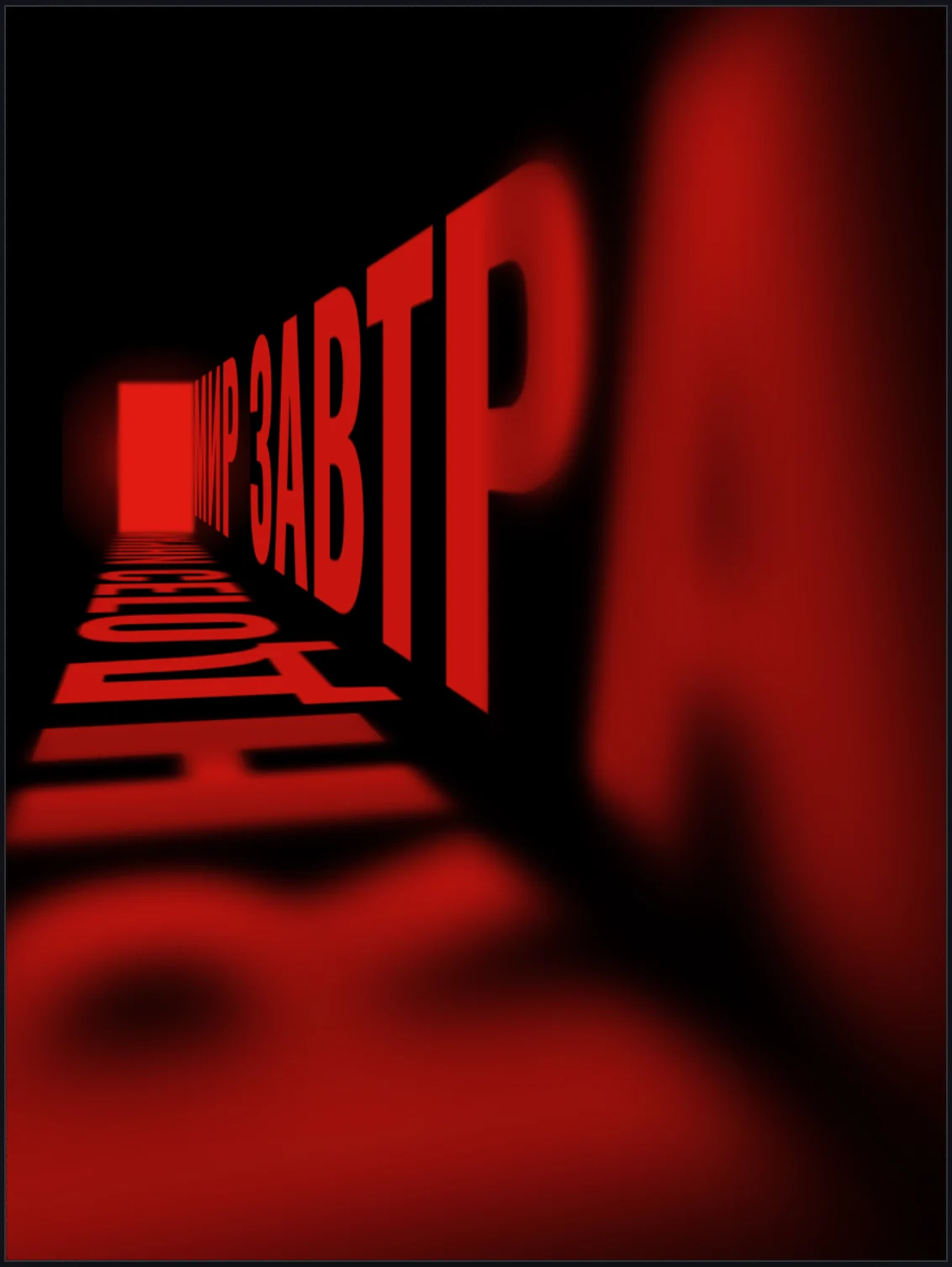
Коридор в завтра: перспектива и размытие
Новых приёмов здесь нет — только сочетание старых. Надписи на стене и на полу натянуты на трапеции перспективой по углам, поэтому у двери буквы крошечные, а у зрителя огромные. Ближний край расплывается за счёт «Глубины резкости»: надпись резкая до отметки «Резко до», дальше размывается, как у камеры с малой глубиной резкости. Дверь — обычный прямоугольник, свечение вокруг неё — такая же фигура покрупнее с градиентом «из центра».
Частые ошибки
- Поставили постер, а на кадре ничего не изменилось. Фон фото не вырезан, и постер лёг за снимок. Сначала «Вырезать фон» — или скройте «★ Основное фото» в списке слоёв, если товар не нужен.
- Поменяли слово в «Сгибе» или «Колонне», а половинки разъехались. Слово нужно вписать во все копии одинаково: в сгибе их четыре, в колонне две. Отметьте их в «Слоях» с Ctrl — и правка ляжет на все сразу.
- Нажимаете на надпись, а выбирается соседняя копия. В сложенных постерах копии лежат друг на друге. Нужную проще выбрать в списке «Слои» — у каждой своё имя.
- Трещин почти не видно. Шрифт слишком тонкий или «Сдвиг осколков» стоит на нуле.
- Тень между буквами не видна. Буквы стоят далеко друг от друга — уведите разрядку в минус. Или цвет тени совпадает с фоном.
- Сетка не гнётся. Тянуть нужно круглые точки на пересечениях линий, а не саму надпись. Если точек нет, включите «Сетку искажения».
Обычные подписи без эффектов — шрифты, обводка, плашки — разобраны в статье про текст на фото.