Как из обычного фото сделать студийное
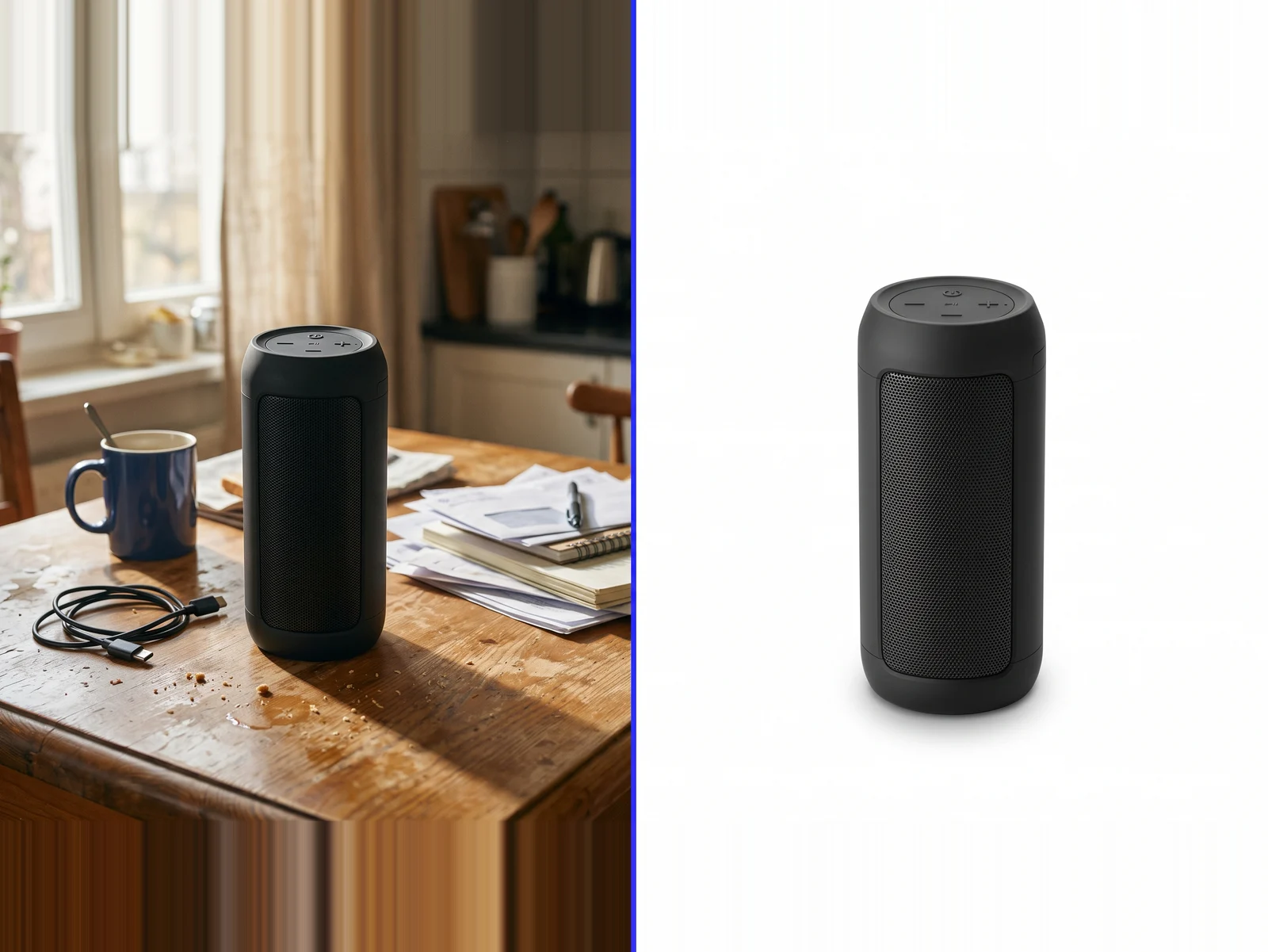
Сделать фото студийным можно двумя путями, и оба честные: бесплатный — вырезать фон, поставить товар на чистое белое, добавить тень и проверить край, пять шагов в браузере; платный — задача ИИ «Белый студийный фон», которая сама переносит товар на чистую циклораму и стоит 10 токенов за кадр. Один не хуже другого — они просто рассчитаны на разные фото. Разбираем оба по шагам и честно говорим, где заканчивается бесплатный путь и почему.
Бесплатная часть считается в браузере и не требует даже входа в аккаунт — обрезка, вырезание фона на спокойном кадре, тени и текст не стоят ни рубля. Платная задача — исключение: её считает сервер, и аккаунт нужен именно там, только ради оплаты и токенов, а цена в токенах видна на кнопке ещё до нажатия «Сгенерировать».
Из чего вообще складывается «студийный» вид
Студийное фото — это не один приём, а сумма нескольких:
- Ровный, однотонный фон без пятен, теней от посторонних предметов и обрезков стола или подоконника в кадре.
- Товар отделён от фона чисто, без старой каймы или полупрозрачных краёв.
- Контактная тень под товаром — без неё вырезанный предмет читается как наклейка, а не как вещь, которая на чём-то стоит.
- Ровный, не желтящий и не сероватый свет — цвет фона должен быть именно тем цветом, который вы выбрали, а не оттенком лампы, при которой снимали.
Ни один из этих пунктов не требует дорогой техники — все четыре решаются в браузере или одной задачей ИИ, если фон при съёмке оказался неудачным. Дальше — по порядку, как это собрать, от съёмки до готового файла.
Путь бесплатный: пять шагов в редакторе
Подходит, если снимали на спокойном фоне: лист бумаги, однотонная ткань, ровная стена. Тогда весь путь ничего не стоит и повторяется сколько угодно раз.
- Откройте dropcrop.ru, загрузите фото. В левом меню — «Вырезать фон». На спокойном однотонном фоне редактор распознаёт предмет и вырезает его бесплатно; как выбрать способ вырезки и вычистить край по контуру, подробно разобрано в статье про бесплатное удаление фона.
- Перейдите в «Фон и тень» → вкладка «Готовый» в блоке «Фон под предметом». Здесь двенадцать готовых фонов; для студийного вида нужны первые два — «Белый» (чистый #FFFFFF, тот самый цвет, который просят площадки для главного кадра) и «Студия» (очень светлый серый градиент). Разница между ними на глаз небольшая, но по смыслу принципиальная: «Студия» специально чуть темнее чистого белого, чтобы товар не сливался с белой витриной площадки и не выглядел вырезанным, когда карточка открыта на сайте маркетплейса. Если кадр пойдёт именно на площадку — берите «Студия»; если нужен строго белый файл — «Белый».
- Ниже, в блоке «Тень товара», включите переключатель «показывать тень». Появятся готовые пресеты: для товара, который стоит на поверхности, обычно подходит «Прижатая», для лежащего — «Мягкая». Под пресетами — четыре ползунка: «Куда падает» (угол, в какую сторону ляжет тень), «Длина», «Прижата к полу» (насколько тень сплющена, как от невысокого источника света) и «Мягкость» (насколько размыт край). Что каждый из них делает и как выбрать тень под конкретный товар — подробно разобрано в статье про тень под товаром.
- Проверьте край. Переключите «Показать на» над кадром на тёмный фон — на нём сразу видно тонкую кайму старого фона, если вырезка её оставила. Если кайма есть, вернитесь в «Вырезать фон» и подчистите контур ещё раз.
- Если белый вышел не совсем белым — фон снят при жёлтой лампе или в комнате с цветными стенами и на кадре виден лёгкий оттенок, — не пересобирайте фон заново. В разделе «Обработка» есть инструмент «Замена цвета»: пипеткой возьмите сероватый или желтоватый оттенок фона, включите переключатель «показать охват», чтобы увидеть, что именно попадёт под замену, и небольшим плюсом по ползунку «Яркость» доведите его до чистого белого — тот же приём, что доводит бежевую или сероватую стену до ровного студийного тона, не трогая сам товар.
На этом бесплатный путь заканчивается — товар на ровном фоне, с тенью и без цветных пятен, готов к скачиванию: «Скачать» в шапке редактора → пресет из списка «Размер под площадку» → «Скачать фото». Пресет сам впишет кадр в нужный размер и сохранит в JPEG, так что подгонять пиксели вручную не придётся.
Где бесплатный путь перестаёт справляться
Честно: он держится на одном условии — фон при съёмке был спокойным и однотонным. Если в кадре захламлённый стол — провода, чашка, документы, пёстрая скатерть или узорчатая столешница, — вырезка по такому сложному контуру справляется хуже: край держит огрехи, а вычищать их вручную можно долго. Здесь работает не браузер, вырезающий предмет по цвету, а нужен инструмент, который понимает, что на фото товар, а что — случайный фон вокруг него.
Именно этот случай редактор честно называет своей сильной стороной: снимок с обычного домашнего стола — при жёлтой лампе, с кружкой и проводами по краям — превращается в студийный кадр без выезда в настоящую студию. Разница с бесплатным путём не в качестве самой идеи, а в том, что вручную такой фон пришлось бы либо переснимать заново на чистом листе, либо долго дочищать край после вырезки.
Путь платный: «Белый студийный фон»
Для таких фото в редакторе есть платная задача ИИ. В левом меню — «ИИ» → «Студия», первая карточка в списке — «Белый студийный фон». Она переносит товар на чистый белый с мягкой контактной тенью и ракурс при этом не трогает — то есть не пересъёмка под другим углом, а именно чистка фона и добавление студийного света и тени, но средствами нейросети, а не вырезкой по контуру.
В разделе «Студия» она не одна: рядом «Убрать надписи площадки» (снимает баннеры и бейджи, которые дорисовал прежний продавец, гравировку на самом товаре не трогает), «Показать в интерьере» (о ней ниже) и «Дорисовать поля под формат» (если кадр снят квадратом, а нужна вертикаль — модель дорисует поля по краям, товар не двигая). Для темы этой статьи важна именно первая карточка — «Белый студийный фон».
- Откройте dropcrop.ru, загрузите фото — снятое хоть на кухонном столе при жёлтой лампе, с кружкой и клавиатурой по краям. В левом меню — «ИИ» → «Студия», задача «Белый студийный фон» выбрана по умолчанию.
- Панель показывает миниатюру «Задача пойдёт по этому кадру» — сверьтесь, что взят нужный снимок, если на полотне их несколько.
- Ниже — «Формат кадра»: можно оставить квадрат по умолчанию или сразу выбрать пресет площадки, если знаете, куда пойдёт файл, — крупные форматы от трёх мегапикселей стоят дороже базового в полтора раза, и это видно на кнопке размера до нажатия.
- «Детализация»: «Обычное» подходит почти всегда; если на товаре есть текст, логотип или мелкая гравировка, берите «Более детализированное» — обычная детализация такие вещи смазывает или выдумывает, стоит в полтора раза дороже.
- Нажмите «Сгенерировать · 10 токенов». Обычно от сорока секунд до полутора минут — вкладку в это время закрывать нельзя, токен спишется в любом случае, как только результат придёт.
- Результат ляжет на полотно сам, отдельным кадром рядом с исходным. Сверьте товар с оригиналом: задача пересобирает кадр целиком, а не аккуратно вырезает и вклеивает, — форма, цвет и мелкие детали должны остаться прежними, но стоит один раз проверить глазами, особенно если на товаре был текст или сложный узор.
Свободный фон — ещё не гарантия фотореализма
Как и у любой задачи ИИ в редакторе, у «Белого студийного фона» есть честная граница: нейросеть рисует кадр заново, а не копирует пиксели один в один. На простом товаре с гладкой поверхностью результат почти неотличим от настоящей съёмки; на сложных материалах — глянце с сильными бликами, мелкой фактуре, полупрозрачных деталях — результат стоит сверить с оригиналом, прежде чем ставить в карточку. Именно поэтому в панели рядом с ценой всегда есть выбор детализации: «Обычное» и «Более детализированное» — второе не про красоту, а про то, что на товаре с мелким текстом или гравировкой обычная детализация эти детали смазывает или дорисовывает по-своему, а более высокая ступень старается сохранить их точно.
Это же касается формата. По умолчанию «Белый студийный фон» открывается квадратом, но если снимок нужен под конкретную площадку, можно сразу выбрать её пресет в «Формате кадра» — тогда результат придёт уже в нужных пропорциях, и не придётся потом обрезать студийный кадр вручную и рисковать обрезать саму тень.
Бесплатно или платно — что выбрать
| Бесплатно: «Вырезать фон» + «Фон и тень» | Платно: «Белый студийный фон» | |
|---|---|---|
| Когда подходит | фон при съёмке спокойный, однотонный | фон пёстрый, захламлённый, разный по свету |
| Что делаете сами | выбираете пресет фона, включаете и настраиваете тень | ничего — тень и свет приходят с результатом |
| Сколько стоит | бесплатно, сколько угодно раз | 10 токенов за кадр (20, если на товаре есть текст или мелкий узор — включите «Более детализированное») |
| Что проверить | кайму по контуру на тёмном фоне | детали товара — сверить с оригиналом, кадр пересобран целиком |
Ни один из путей не хуже другого — просто у каждого своя ситуация. Спокойный фон при съёмке экономит деньги: если можно было снять на чистом листе бумаги, не обязательно тратить токены на исправление того, что можно было не портить. А если товаров много и фон у всех уже снят одинаково неудачно — платный путь окупается временем: пять ручных шагов на кадр с сложным контуром и захламлённым столом часто выходят дольше одной генерации, даже если считать в минутах, а не в токенах.
Ещё один способ выглядеть «дорого» — не белый, а сцена
Если задача не «строго белый фон под площадку», а «карточка выглядит как из фотостудии» в более широком смысле, у «Студии» есть соседняя задача — «Показать в интерьере»: она ставит товар в жилую сцену, которую придумывает сама под конкретный товар, и годится как второе-третье фото карточки, а не замена белого кадра. Она тоже платная и работает по тому же принципу — пересобирает кадр, а не накладывает готовый фон.
Два лишних приёма, которые студийному кадру обычно не нужны
В том же разделе «Фон и тень», рядом с фоном и тенью, есть ещё «Рамка-паспарту» и «Виньетка». Оба — не про студийность, а про настроение, и включать их ради «студийного» кадра не обязательно: паспарту достраивает вокруг снимка декоративные поля, а виньетка чуть затемняет края кадра — оба приёма скорее для оформленной карточки или журнального разворота, чем для чистого кадра под площадку. Если цель — ровно то, что описано выше в этой статье, оба переключателя можно смело оставить выключенными.
Частые ошибки
- Взяли пресет «Белый» вместо «Студия» — и товар «слился» с белой карточкой площадки. Чистый #FFFFFF хорош как самостоятельный файл, но на живом сайте маркетплейса рядом с такой же белой рамкой карточки товар без лёгкого контраста фона теряет объём. «Студия» — тот же приём, только с запасом.
- Забыли включить тень. Товар на идеально белом фоне без тени выглядит наклеенным — глаз считывает отсутствие тени раньше, чем сам предмет.
- Не проверили край на тёмном фоне. На светлом фоне тонкая кайма старого цвета почти не видна и вылезает уже после загрузки на площадку.
- Пытались довести пёстрый фон до чистого белого вручную, вырезкой. Если у вырезки уже трудный контур, «Замена цвета» и ручная чистка займут больше времени, чем одна платная генерация.
- Не сравнили результат ИИ-задачи с оригиналом. Кадр пересобирается целиком — стоит один раз глазами свериться, особенно если на товаре был текст или сложный узор.
- Сгенерировали кадр квадратом, а нужна была вертикаль под площадку, — и обрезали готовый результат вручную. Проще сразу выбрать нужный пресет в «Формате кадра» перед генерацией: студийная тень при ручной обрезке легко срезается по краю.
Если параллельно нужно посадить на карточку модель, а не только вычистить фон, — про это отдельные разборы: какая нейросеть может одеть товар на модель и как добавить модель на фото товара.
Коротко
- Студийный вид — это ровный фон, чистый край, контактная тень и правильный цвет света, а не что-то одно.
- Бесплатно: «Вырезать фон» → «Фон и тень» → «Готовый» → «Белый» или «Студия» → «Тень товара» → «Прижатая» или «Мягкая». Работает на спокойном фоне, повторяется сколько угодно раз.
- Платно: «ИИ» → «Студия» → «Белый студийный фон», 10 токенов (20 — с «Более детализированное» для товара с текстом или мелким узором). Подходит для захламлённого или разного по свету фона.
- «Студия» в готовых фонах чуть темнее чистого «Белого» специально — чтобы товар не сливался с белой витриной площадки.
- Обе задачи стоит проверять глазами: бесплатную — на кайму по контуру, платную — на мелкие детали товара, потому что кадр пересобран целиком.
НейросетьюСтудийный кадр товара на белом фоне